5. Informe de auditoría
PDFActualizado hace 3 semanas v2.0
- 5.1. Creación del Informe de auditoría
- 5.2. Información general del informe
- Nombre
- Lugar de auditoría
- Auditor
- Equipo
- Auditoría
- Alcance
- Objetivos
- 5.3. Registro de hallazgos
- 5.4. Información del hallazgo
- Proceso/Función
- Fecha de auditoría
- Empleado
- Fecha de hallazgo
- Tipo de hallazgo
- Hallazgo
- Observaciones
- Adjunto
- 5.5. Conclusiones
- 5.6. Documentos
- 5.7. Creación de No conformidades
- 5.8. Estados del Informe de auditoría
- Borrador
- Pendiente
- Concluido
La opción Informe de auditoría permite documentar los resultados obtenidos durante la auditoría.
Al ingresar, el sistema muestra los informes existentes y datos como:
- Auditoría
- Nombre
- Lugar de auditoría
- Auditor
- Equipo
- Fecha de creación

Para crear un informe, selecciona Nuevo.
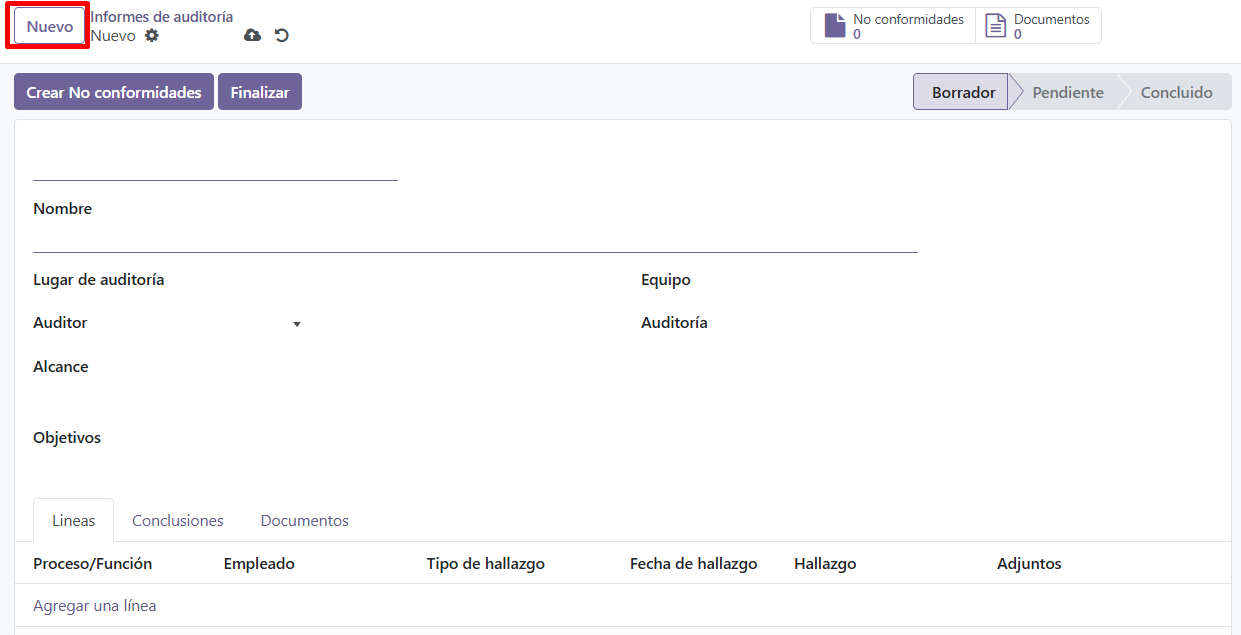
5.1. Creación del Informe de auditoría
Para registrar un nuevo informe:
- Ingresa a Informe de auditoría.
- Selecciona Nuevo.
- Registra el Nombre.
- Selecciona el Lugar de auditoría.
- Selecciona al Auditor.
- Registra el Alcance.
- Registra los Objetivos.
- Selecciona el Equipo.
- Relaciona la Auditoría correspondiente.
- Registra los hallazgos en la pestaña Líneas.
- Completa las Conclusiones.
- Adjunta los documentos necesarios.
- Gestiona las no conformidades cuando corresponda.
- Finaliza el informe.
5.2. Información general del informe
Nombre
Permite identificar el informe.
Ejemplo:
Informe de Auditoría Interna del Sistema Integrado de Gestión
Lugar de auditoría
Permite registrar dónde se desarrolló la auditoría.
Auditor
Identifica al auditor principal responsable del informe.
Equipo
Permite relacionar al equipo auditor.
Auditoría
Permite vincular el informe con el Plan de Auditoría correspondiente.
Alcance
Permite registrar o confirmar el alcance efectivamente considerado durante la auditoría.
Objetivos
Permite indicar los objetivos evaluados durante el proceso.
5.3. Registro de hallazgos
La pestaña Líneas permite registrar los resultados encontrados durante la auditoría.
La tabla muestra:
- Proceso/Función
- Empleado
- Tipo de hallazgo
- Fecha de hallazgo
- Hallazgo
- Adjuntos
Para registrar un hallazgo:
- Ingresa a Líneas.
- Selecciona Agregar una línea.
- Se abrirá la ventana Crear Líneas.
- Completa la información.
- Selecciona Guardar y cerrar.
- Repite el proceso para cada hallazgo identificado.

5.4. Información del hallazgo
Proceso/Función
Permite identificar el proceso o función en el que se encontró la situación.
Fecha de auditoría
Permite indicar la fecha en la que se realizó la revisión.
Empleado
Permite relacionar a la persona correspondiente cuando sea necesario.
Fecha de hallazgo
Permite registrar cuándo se identificó el hallazgo.
Tipo de hallazgo
Permite clasificar el resultado según las opciones configuradas en el sistema.
Se debe seleccionar la categoría que corresponda de acuerdo con los criterios utilizados por la organización y el equipo auditor.
Hallazgo
Permite registrar claramente la situación identificada.
La redacción debe permitir comprender:
- Qué se encontró.
- Dónde se encontró.
- Qué evidencia lo sustenta.
- Qué requisito está relacionado, cuando corresponda.
Observaciones
Permite registrar información complementaria relacionada con el hallazgo.
Adjunto
La opción Suba su archivo permite incorporar evidencias.
Pueden adjuntarse:
- Fotografías.
- Registros.
- Capturas.
- Documentos.
- Listas de verificación.
- Evidencias revisadas durante la auditoría.
5.5. Conclusiones
La pestaña Conclusiones permite registrar el resultado general de la auditoría.

La conclusión debe resumir:
- Resultado general de la auditoría.
- Nivel de cumplimiento observado.
- Principales fortalezas.
- Hallazgos relevantes.
- Aspectos que requieren tratamiento.
- Consideraciones finales del equipo auditor.
Debe ser coherente con los hallazgos registrados previamente.
5.6. Documentos
La pestaña Documentos permite adjuntar información relacionada con el informe.
Puede utilizarse para almacenar:
- Evidencias.
- Checklists de auditoría.
- Registros revisados.
- Documentación remitida por las áreas.
- Material utilizado por el equipo auditor.
- Otros documentos de respaldo.
5.7. Creación de No conformidades
Cuando los hallazgos registrados requieran ser tratados como no conformidades, el sistema dispone de la opción Crear No conformidades.

Antes de utilizar esta opción, verifica que:
- Los hallazgos estén correctamente registrados.
- Se haya seleccionado el tipo de hallazgo correspondiente.
- Las fechas sean correctas.
- El proceso o función esté identificado.
- La descripción del hallazgo sea clara.
- Se hayan adjuntado evidencias cuando sean necesarias.
La opción Crear No conformidades permite trasladar los hallazgos que correspondan al proceso de gestión de no conformidades para su posterior investigación, tratamiento y seguimiento.
5.8. Estados del Informe de auditoría
El Informe de auditoría utiliza el siguiente flujo:
Borrador → Pendiente → Concluido
Borrador
El informe todavía se encuentra en preparación.
Durante esta etapa pueden registrarse y modificarse los hallazgos.
Pendiente
Indica que el informe se encuentra pendiente de completar o concluir su gestión.
Concluido
Indica que el informe de auditoría ha sido finalizado.
Para completar el proceso se utiliza la opción Finalizar cuando toda la información haya sido revisada.

Antes de finalizar, verifica:
- Datos generales completos.
- Auditoría relacionada.
- Alcance y objetivos registrados.
- Todos los hallazgos ingresados.
- Evidencias adjuntas.
- Conclusiones completadas.
- No conformidades generadas cuando corresponda.
¿Fue útil este artículo?