5. Programa de Calibraciones
PDFActualizado hace 3 semanas v2.0
- 5.1. Ingreso a Calibraciones
- 5.2. Programa de calibraciones
- 5.3. Información general del programa
- Nombre
- Procedimiento
- 5.4. Calibraciones
- 5.5. Plan de Calibraciones
- 5.5.1. Creación del plan
- 5.5.2. Información general del plan
- Nombre del plan
- Responsable
- Tipo
- Presupuesto total
- Fecha inicio
- Fecha fin
- Frecuencia
- 5.6. Condiciones de calibraciones
- Máximo de errores
- Unidad de medida
- Tolerancia ±
- Rango
- Resolución
- 5.7. Equipos
- 5.8. Cronograma
- 5.9. Peticiones de calibración
- 5.9.1. Solicitud
- 5.9.2. Nombre de equipos
- 5.9.3. Costo
- 5.9.4. Encargado de validación
- 5.9.5. Tipo de origen
- 5.9.6. Línea de calibración
- 5.9.7. Fecha de solicitud
- 5.9.8. Tipo de mantenimiento
- 5.9.9. Responsable de calibración
- 5.9.10. Fecha programada
- 5.9.11. Duración
- 5.9.12. Prioridad
- Nueva solicitud
- Aprobada
- En proceso
- Mantenimiento realizado
El Programa de Calibraciones permite organizar y controlar las calibraciones que la organización tiene previsto realizar sobre los equipos que requieren verificar la confiabilidad de sus mediciones.
La gestión se estructura principalmente en:
- Programa de calibraciones
- Plan de Calibraciones
- Peticiones de calibraciones
- Calendario de Calibraciones
El flujo permite mantener la trazabilidad desde la planificación general hasta la ejecución de cada calibración.
Programa de Calibraciones → Plan de Calibraciones → Petición de calibración → Ejecución
5.1. Ingreso a Calibraciones
Para acceder a estas funcionalidades:
- Ingresa al módulo Mantenimiento.
- Selecciona Calibraciones.
-
El sistema mostrará las opciones disponibles:
- Programa de calibraciones
- Plan de Calibraciones
- Peticiones de calibraciones
- Calendario de Calibraciones

5.2. Programa de calibraciones
La opción Programa de calibraciones permite agrupar los planes de calibración que serán ejecutados durante un periodo determinado.
Desde la vista general se puede consultar información como:
- Nombre
- Número de versión
- Procedimiento
- Calibraciones
- Estado

Para crear un nuevo programa:
- Ingresa a Calibraciones → Programa de calibraciones.
- Selecciona Nuevo.
- Registra el Nombre.
- Selecciona el Procedimiento, cuando corresponda.
- Agrega los planes desde la pestaña Calibraciones.
- Completa la pestaña Validación.
- Guarda la información.
- Continúa con el flujo de revisión y validación.
5.3. Información general del programa
Nombre
Permite identificar el programa.
Ejemplos:
- Programa de Calibraciones 2026.
- Programa anual de calibraciones.
- Programa de calibración de equipos de medición.
Procedimiento
Permite relacionar el programa con el procedimiento correspondiente del Sistema de Gestión, cuando aplique.
5.4. Calibraciones
La pestaña Calibraciones permite incorporar los Planes de Calibración que formarán parte del programa.
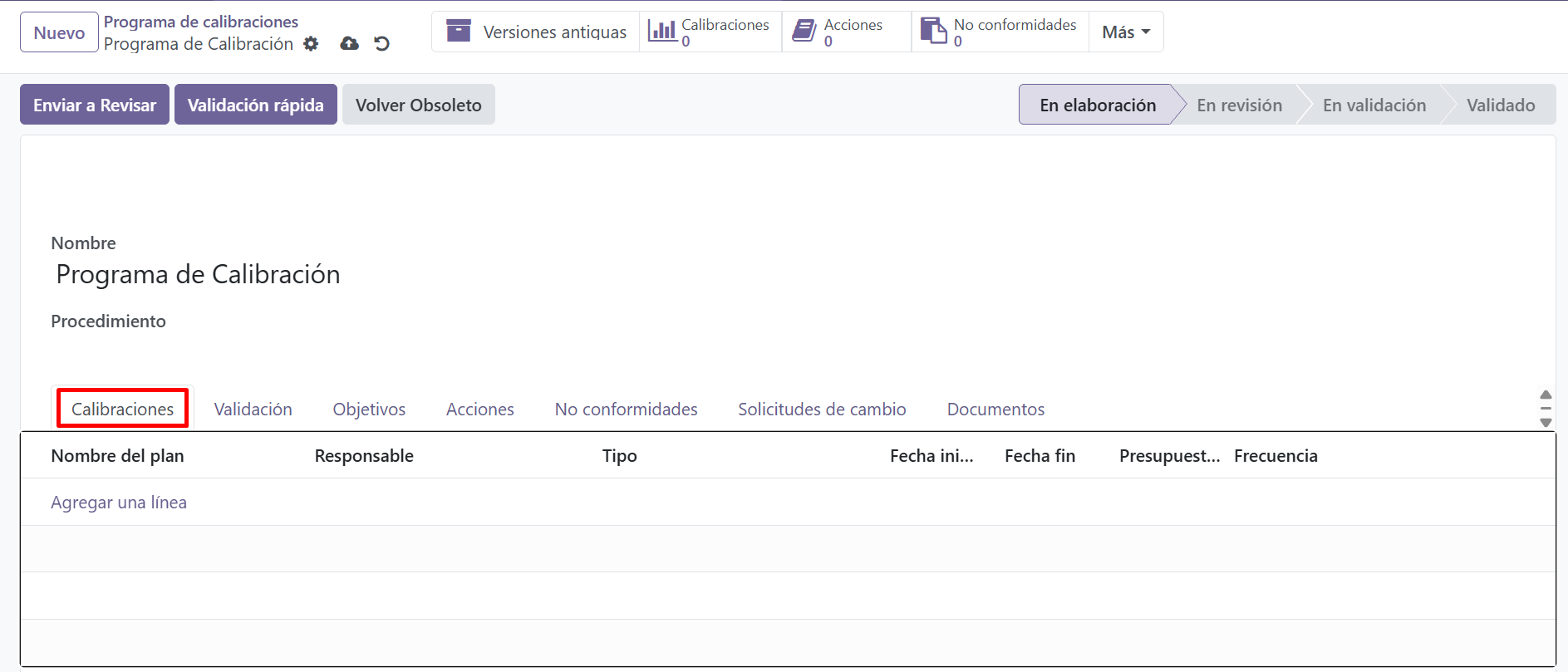
La tabla permite visualizar información como:
- Nombre del plan
- Responsable
- Tipo
- Fecha inicio
- Fecha fin
- Presupuesto
- Frecuencia
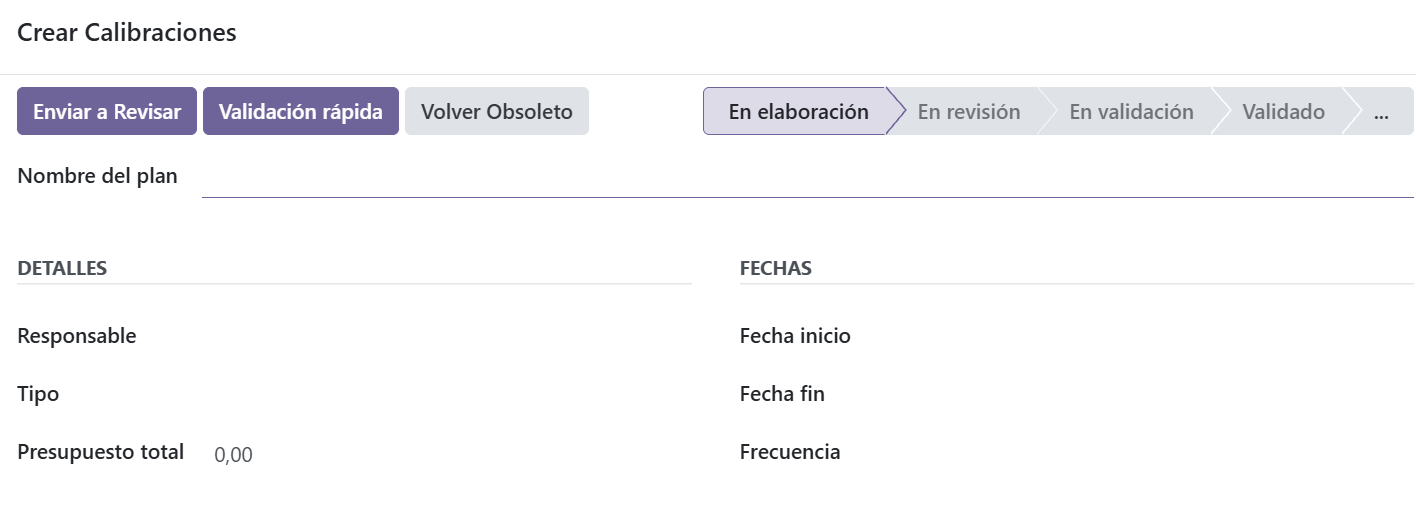
Para agregar un plan:
- Selecciona Agregar una línea.
- Busca el Plan de Calibración correspondiente.
- Selecciónalo.
- Verifica que la información se incorpore correctamente.
- Repite el procedimiento para los demás planes que formen parte del programa.
5.5. Plan de Calibraciones
El Plan de Calibraciones permite definir de manera detallada las condiciones bajo las cuales se realizará la calibración de uno o varios equipos.
Desde esta sección se establecen:
- Responsable.
- Tipo.
- Presupuesto.
- Periodo de ejecución.
- Frecuencia.
- Condiciones de calibración.
- Equipos incluidos.
- Cronograma.
- Validación.
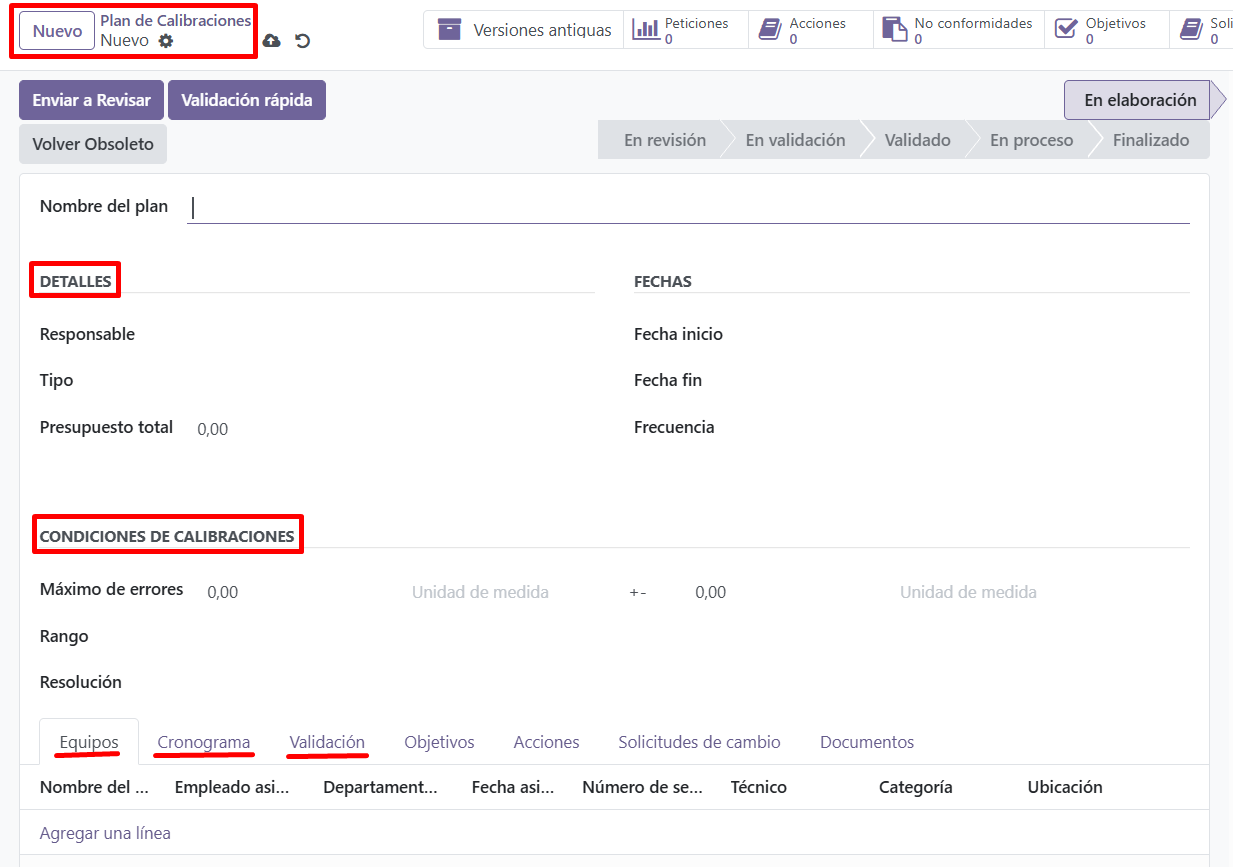
5.5.1. Creación del plan
Para crear un nuevo Plan de Calibraciones:
- Ingresa a Calibraciones → Plan de Calibraciones.
- Selecciona Nuevo.
- Registra el Nombre del plan.
- Selecciona al Responsable.
- Define el Tipo.
- Registra el Presupuesto total, cuando corresponda.
- Define la Fecha inicio.
- Define la Fecha fin.
- Selecciona la Frecuencia.
- Completa las Condiciones de calibraciones.
- Agrega los equipos.
- Completa el cronograma.
- Registra la información de validación.
- Guarda el plan.
- Continúa con el flujo de aprobación.
5.5.2. Información general del plan
Nombre del plan
Permite identificar claramente la planificación.
Ejemplos:
- Plan de calibración de balanzas.
- Plan de calibración de equipos de medición.
- Plan anual de calibración de instrumentos.
Responsable
Identifica a la persona encargada de gestionar y realizar seguimiento al plan.
Tipo
Permite clasificar el plan según las alternativas configuradas.
Presupuesto total
Permite registrar el monto previsto para las actividades de calibración.
Fecha inicio
Define el inicio del periodo planificado.
Fecha fin
Define la fecha de término prevista.
Frecuencia
Permite establecer cada cuánto tiempo deberá realizarse la calibración.
5.6. Condiciones de calibraciones
La sección Condiciones de calibraciones permite registrar los parámetros técnicos que deben considerarse para evaluar el equipo.

Entre los campos disponibles se encuentran:
Máximo de errores
Permite establecer el máximo error admitido para el equipo o instrumento.
Unidad de medida
Permite indicar la unidad utilizada para expresar el valor correspondiente.
Tolerancia ±
Permite registrar el margen positivo y negativo aceptable para la medición.
Rango
Permite indicar el intervalo de medición dentro del cual trabaja el equipo.
Resolución
Permite registrar la menor variación que el instrumento puede mostrar o detectar.
Estos campos deben completarse de acuerdo con las características técnicas del equipo y los criterios utilizados por la organización para controlar sus mediciones.
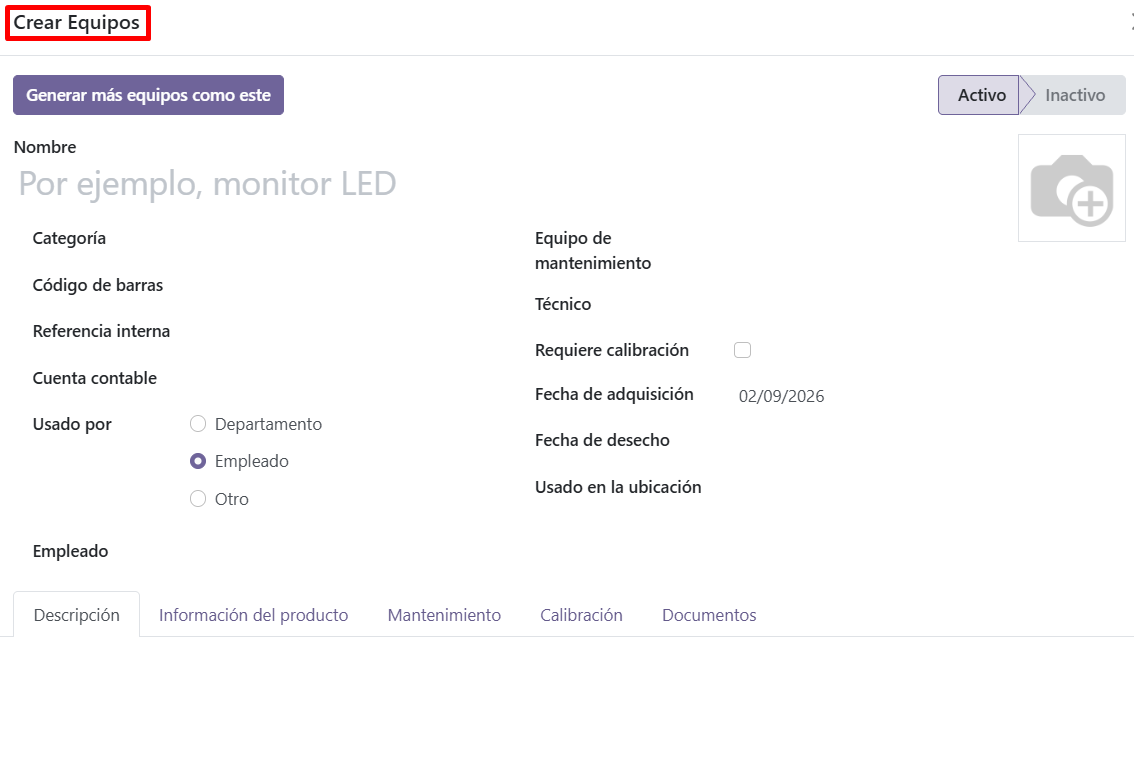
5.7. Equipos
La pestaña Equipos permite identificar los equipos que serán incluidos dentro del Plan de Calibraciones.

Para agregar un equipo:
- Selecciona Agregar una línea.
- Busca el equipo correspondiente.
- Selecciónalo.
- Verifica su información.
- Repite el procedimiento para los demás equipos.
La tabla puede mostrar información como:
- Nombre del equipo.
- Empleado asignado.
- Departamento asignado.
- Fecha de asignación.
- Número de serie.
- Técnico.
- Categoría.
- Ubicación.
5.8. Cronograma
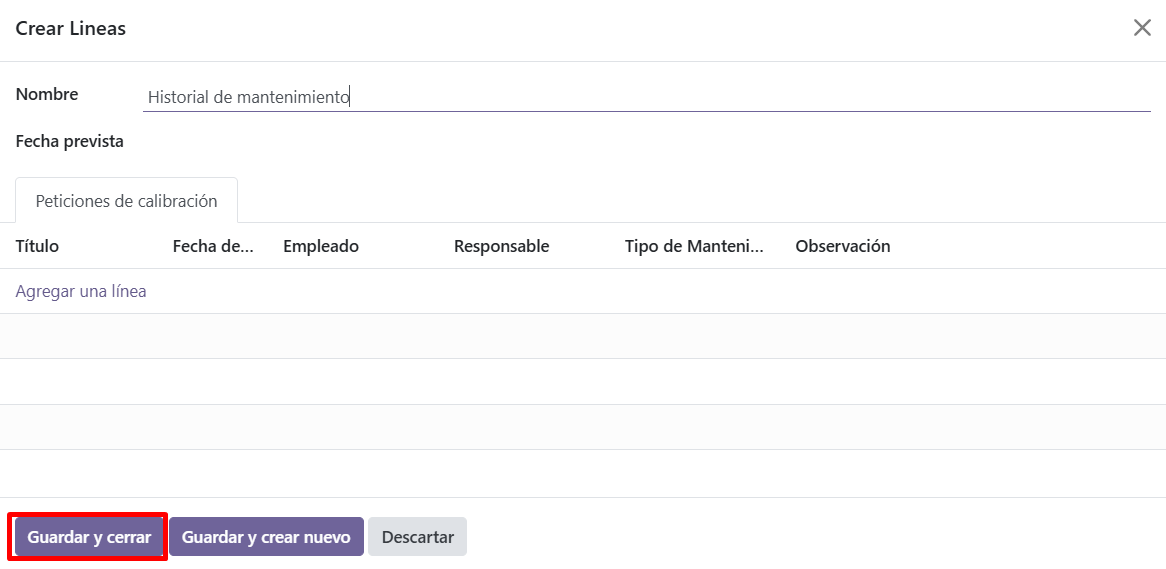
La pestaña Cronograma permite organizar las calibraciones que deberán realizarse durante el periodo establecido.

La programación debe guardar relación con:
- Equipos seleccionados.
- Fecha de inicio.
- Fecha de fin.
- Frecuencia.
- Responsable.
- Condiciones establecidas para la calibración.
El cronograma permite posteriormente realizar el seguimiento de las peticiones generadas para cada equipo.
5.9. Peticiones de calibración
La opción Peticiones de calibraciones permite gestionar cada intervención específica que deberá realizarse sobre un equipo.
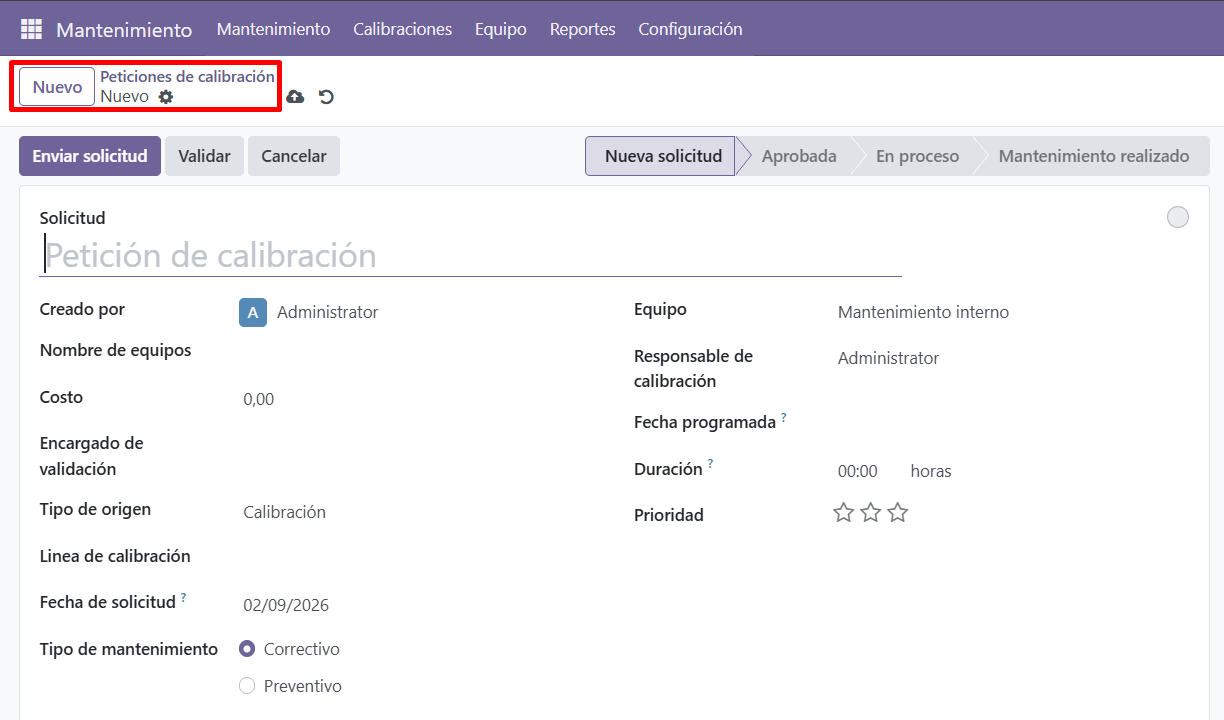
Para registrar una petición:
- Ingresa a Calibraciones → Peticiones de calibraciones.
- Selecciona Nuevo.
- Registra la Solicitud.
- Selecciona el Nombre de equipos.
- Registra el Costo, cuando corresponda.
- Selecciona al Encargado de validación.
- Verifica el Tipo de origen.
- Selecciona la Línea de calibración.
- Verifica la Fecha de solicitud.
- Selecciona el Tipo de mantenimiento mostrado por el sistema.
- Selecciona el Equipo.
- Registra al Responsable de calibración.
- Define la Fecha programada.
- Registra la Duración.
- Establece la Prioridad.
- Guarda la información.
- Selecciona Enviar solicitud.
5.9.1. Solicitud
Permite registrar el título que identificará la petición.
Ejemplo:
Calibración anual de balanza digital
5.9.2. Nombre de equipos
Permite identificar el equipo relacionado con la petición.
5.9.3. Costo
Permite registrar el costo asociado a la calibración, cuando corresponda.
5.9.4. Encargado de validación
Permite seleccionar a la persona responsable de revisar y aprobar la petición.
5.9.5. Tipo de origen
Permite identificar la procedencia de la petición.
Para este caso el sistema muestra:
Calibración
5.9.6. Línea de calibración
Permite relacionar la petición con la actividad correspondiente del Plan de Calibraciones.
Esta relación mantiene la trazabilidad entre la planificación y la ejecución.
5.9.7. Fecha de solicitud
Indica la fecha en la que se registró la petición.
5.9.8. Tipo de mantenimiento
El sistema presenta las opciones:
- Correctivo
- Preventivo
Selecciona la alternativa que corresponda según la configuración y finalidad de la intervención.
5.9.9. Responsable de calibración
Identifica a la persona encargada de realizar o coordinar la calibración del equipo.
5.9.10. Fecha programada
Permite indicar cuándo deberá realizarse la calibración.
5.9.11. Duración
Permite registrar el tiempo estimado para realizar la actividad.
5.9.12. Prioridad
Permite establecer la importancia o urgencia de la petición mediante el nivel disponible en el sistema.
5.10. Flujo de la Petición de calibración
La petición utiliza el flujo mostrado por el sistema:
Nueva solicitud → Aprobada → En proceso → Mantenimiento realizado

Nueva solicitud
Es el estado inicial.
Se completa la información y posteriormente se selecciona Enviar solicitud.
Aprobada
Indica que la petición ha sido revisada y autorizada.
En proceso
Indica que la actividad se encuentra en ejecución.
Mantenimiento realizado
Corresponde al estado final mostrado actualmente por el sistema una vez concluida la intervención.
¿Fue útil este artículo?