4. Encuestas
PDFActualizado hace 3 semanas v2.0
- 4.1. Visualización de encuestas
- 4.2. Creación de una encuesta
- 4.3. Tipo de encuesta
- Encuesta
- Sesión en vivo
- Valoración
- Personalizado
- 4.4. Información general
- Título
- Responsable
- Procedimiento
- 4.5. Preguntas
- 4.5.1. Agregar una sección
- Ejemplo
- 4.5.2. Agregar una pregunta
- 4.5.3. Tipos de preguntas
- Ejemplo
- 4.5.4. Alternativas de respuesta
- 4.6. Ficha técnica
- 4.6.1. Público objetivo
- 4.6.2. Periodo de aplicación
- 4.7. Validación y versión
- 4.8. Conclusiones
- 4.9. Opciones
- 4.9.1. Puntuación
- 4.9.2. Intentos
- 4.10. Compartir
- 4.11. Crear sesión en vivo
- 4.12. Imprimir
- 4.13. Cierre de la encuesta
La sección Encuestas permite visualizar y gestionar los cuestionarios registrados en la plataforma.
Desde cada encuesta se puede configurar:
- Información general.
- Ficha técnica.
- Preguntas.
- Alternativas.
- Opciones.
- Responsables de validación.
- Conclusiones.
- Acciones.
- Objetivos.
- Documentos.
- Solicitudes de cambio.
4.1. Visualización de encuestas
Ingresa a Encuestas.
El sistema mostrará los cuestionarios registrados y su estado correspondiente.
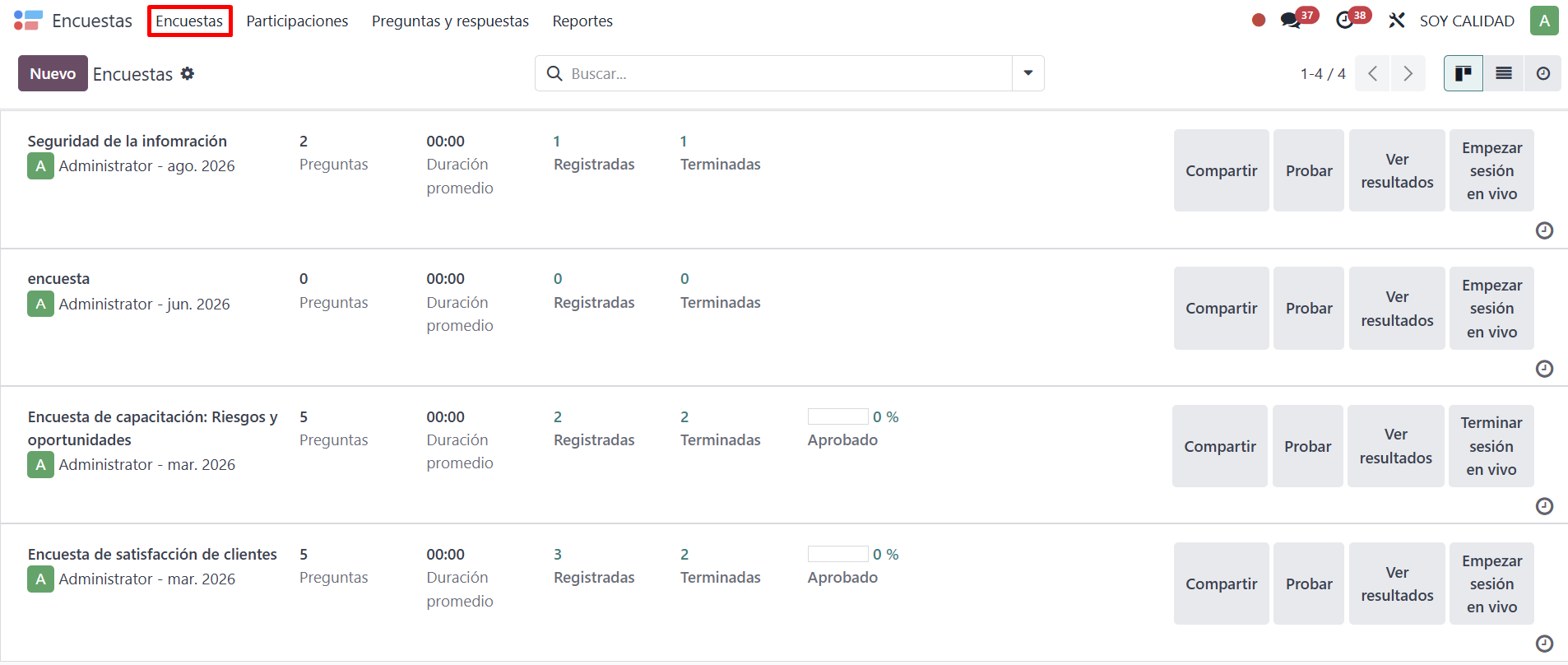
Esta vista facilita identificar rápidamente cuáles se encuentran en elaboración, revisión, validación, ejecución o cierre.
4.2. Creación de una encuesta
Para registrar una nueva encuesta:
- Ingresa a Encuestas.
- Selecciona Nuevo.
- Selecciona el tipo de encuesta que deseas crear.
- Registra el Título.
- Verifica o selecciona al Responsable.
- Relaciona el Procedimiento, cuando corresponda.
- Registra las preguntas y secciones.
- Completa la Ficha técnica.
- Configura las Opciones de la encuesta.
- Completa la Descripción y el Mensaje final, cuando corresponda.
- Completa la pestaña Validación y versión.
- Guarda la información.
- Continúa con el flujo de revisión y validación.
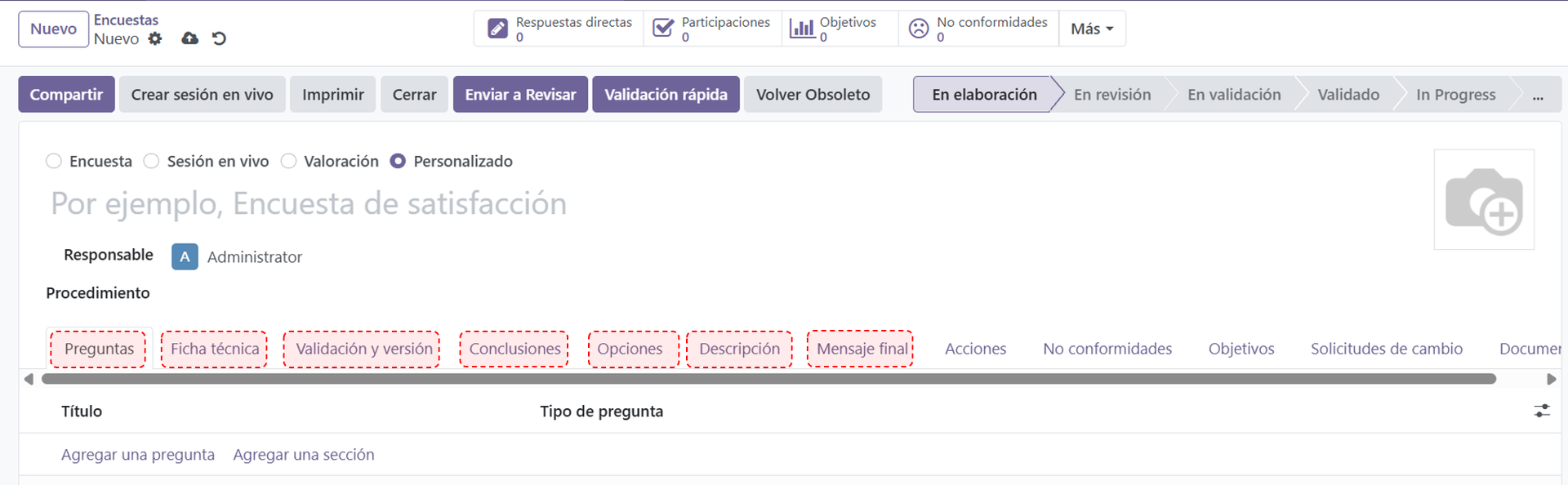
Mientras la encuesta se encuentre en estado En elaboración, los campos habilitados pueden modificarse directamente.
4.3. Tipo de encuesta
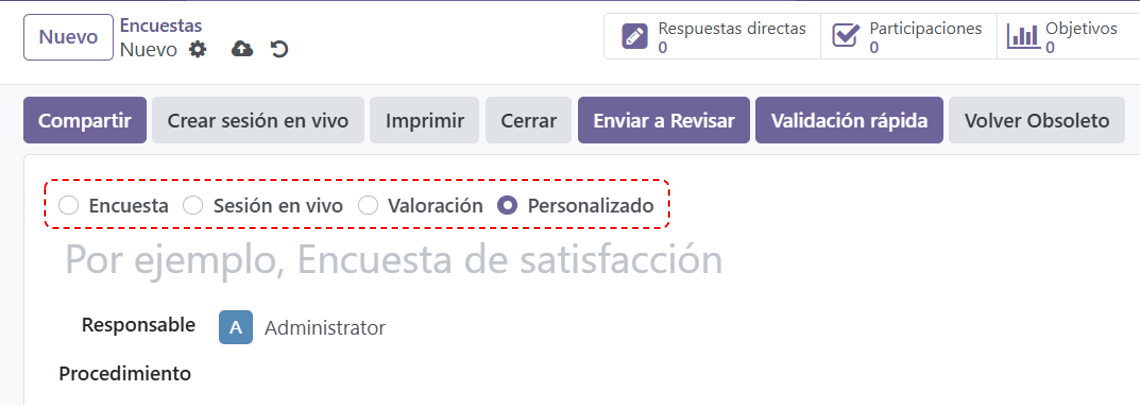
En la parte superior del registro se debe seleccionar el tipo de encuesta que se utilizará.
Las opciones disponibles son:
- Encuesta
- Sesión en vivo
- Valoración
- Personalizado
Encuesta
Permite crear un cuestionario convencional para recopilar respuestas de los participantes.
Sesión en vivo
Permite utilizar la encuesta durante una sesión en la que los participantes responden en tiempo real.
Valoración
Permite configurar un cuestionario orientado a recopilar una valoración de los participantes.
Personalizado
Permite configurar la encuesta de acuerdo con las necesidades específicas de la organización.
Selecciona la alternativa que corresponda antes de desarrollar el cuestionario.
4.4. Información general
Título
Permite identificar claramente la encuesta.
Ejemplos:
- Encuesta de Satisfacción del Cliente.
- Evaluación de Capacitación ISO 9001.
- Encuesta de Clima Laboral.
- Evaluación de conocimientos en Seguridad de la Información.
Responsable
Identifica a la persona encargada de gestionar la encuesta.
El sistema puede asignar inicialmente al usuario que está realizando el registro.
Procedimiento
Permite relacionar la encuesta con un procedimiento del Sistema de Gestión, cuando corresponda.
4.5. Preguntas
La pestaña Preguntas permite diseñar el contenido que deberán responder los participantes.
El sistema permite:
- Agregar una pregunta
- Agregar una sección
4.5.1. Agregar una sección
La opción Agregar una sección permite organizar las preguntas por bloques o temas.
Puede utilizarse cuando una encuesta contiene diferentes grupos de información.
Ejemplo
Sección 1: Datos generales
Sección 2: Calidad del servicio
Sección 3: Atención recibida
Sección 4: Comentarios y recomendaciones
Las secciones facilitan la lectura y permiten presentar el cuestionario de manera más ordenada.
4.5.2. Agregar una pregunta
Para registrar una pregunta:
- Selecciona Agregar una pregunta.
- Escribe el título o enunciado.
- Selecciona el Tipo de pregunta.
- Registra las alternativas de respuesta cuando corresponda.
- Configura las condiciones adicionales de la pregunta.
- Guarda la información.
- Repite el procedimiento para las demás preguntas.
La lista principal permite visualizar:
- Título
- Tipo de pregunta
4.5.3. Tipos de preguntas
El Tipo de pregunta determina cómo deberá responder el participante.
Según la configuración disponible, pueden utilizarse preguntas como:
- Una sola respuesta.
- Varias respuestas.
- Texto.
- Número.
- Fecha.
- Matriz.
- Otros tipos disponibles.
Selecciona el tipo que permita obtener la información que realmente necesitas.
Ejemplo
Para:
¿Qué tan satisfecho se encuentra con el servicio recibido?
Puede utilizarse una pregunta con alternativas predeterminadas.
Para:
Indique sus principales recomendaciones
Puede utilizarse una respuesta de texto.
4.5.4. Alternativas de respuesta
Cuando una pregunta requiera opciones predeterminadas, registra las alternativas correspondientes.
Ejemplo:
Pregunta: ¿Cómo calificaría la atención recibida?
Alternativas:
- Muy buena.
- Buena.
- Regular.
- Mala.
- Muy mala.
Las alternativas deben ser claras y evitar opciones que puedan generar interpretaciones ambiguas.
4.6. Ficha técnica
La pestaña Ficha técnica permite registrar la información utilizada para definir el alcance y características de la encuesta.
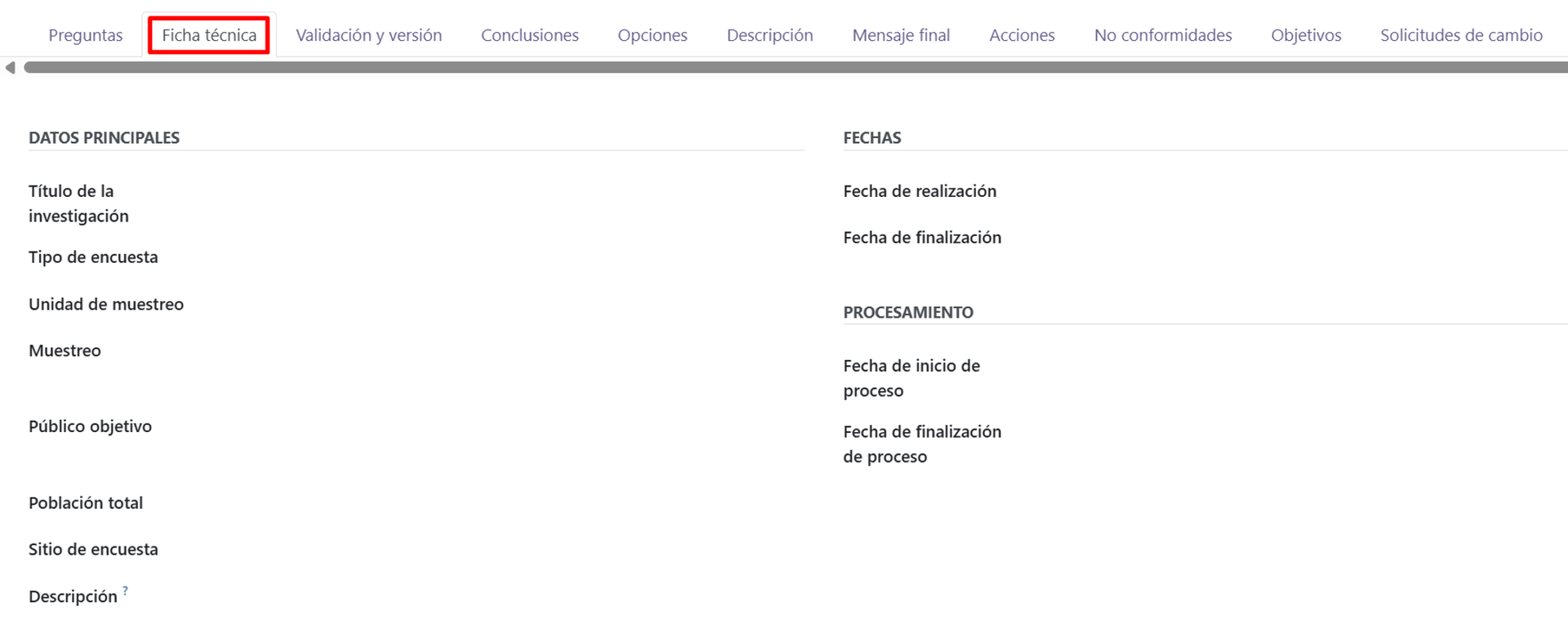
Dependiendo de la configuración pueden encontrarse campos relacionados con:
- Tipo de encuesta.
- Investigación.
- Público objetivo.
- Población.
- Unidad de muestreo.
- Método de muestreo.
- Fecha de realización.
- Fecha de finalización.
- Información complementaria.
La ficha técnica debe permitir comprender a quién se dirige la encuesta, qué se busca evaluar y durante qué periodo será aplicada.
4.6.1. Público objetivo
Permite identificar a quiénes se encuentra dirigida la encuesta.
Ejemplos:
- Clientes.
- Trabajadores.
- Proveedores.
- Participantes de una capacitación.
- Usuarios de un servicio.
4.6.2. Periodo de aplicación
Registra las fechas correspondientes a la ejecución de la encuesta.
Antes de compartirla, verifica que el periodo sea coherente con el tiempo disponible para recibir respuestas.
4.7. Validación y versión
La pestaña Validación y versión permite controlar la elaboración, revisión y aprobación de la encuesta.
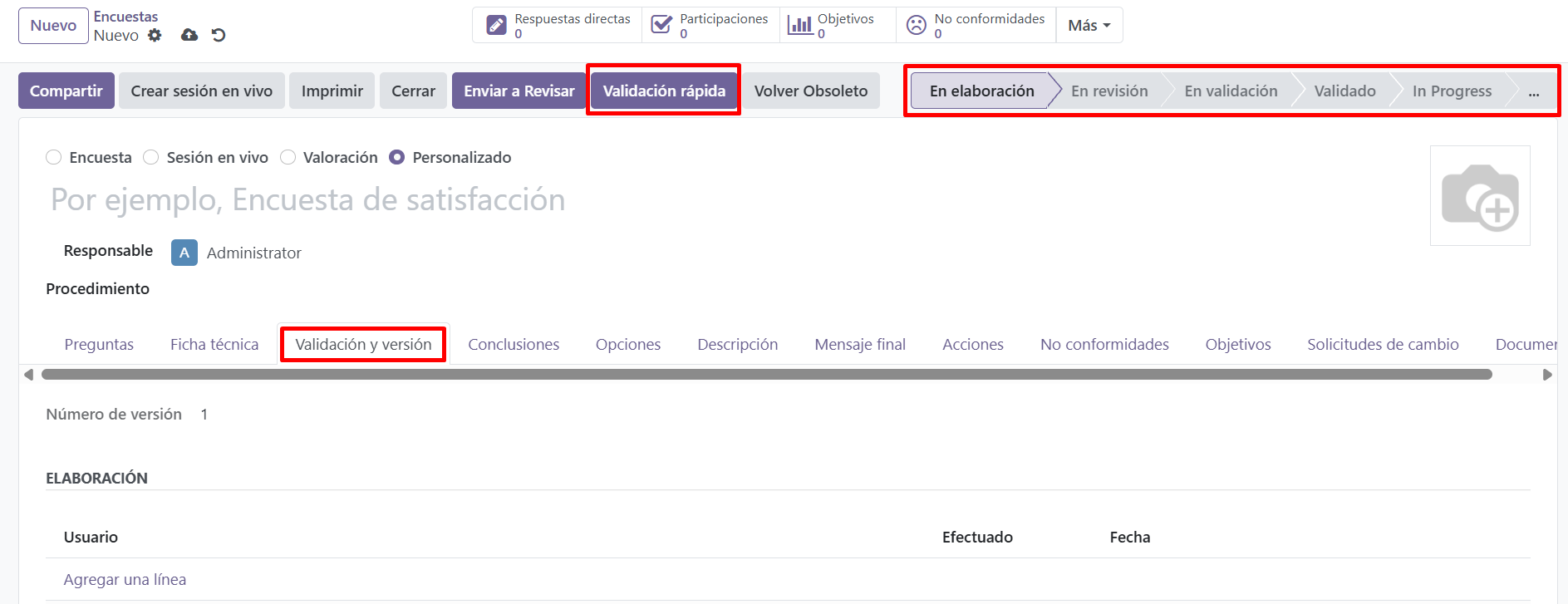
El flujo es:
En elaboración → En revisión → En validación → Validado
Para completar el proceso:
- Registra a los responsables de elaboración, revisión y validación.
- Revisa las preguntas.
- Verifica las alternativas de respuesta.
- Comprueba la ficha técnica.
- Revisa las opciones configuradas.
- Guarda la información.
- Selecciona Enviar a Revisar.
- Continúa con las etapas correspondientes.
- Finaliza en estado Validado.
También se encuentra disponible la opción Validación rápida cuando corresponda utilizar este mecanismo.
La encuesta debe alcanzar el estado Validado antes de iniciar formalmente su aplicación.
4.8. Conclusiones
La pestaña Conclusiones permite registrar el análisis obtenido después de revisar las respuestas de los participantes.
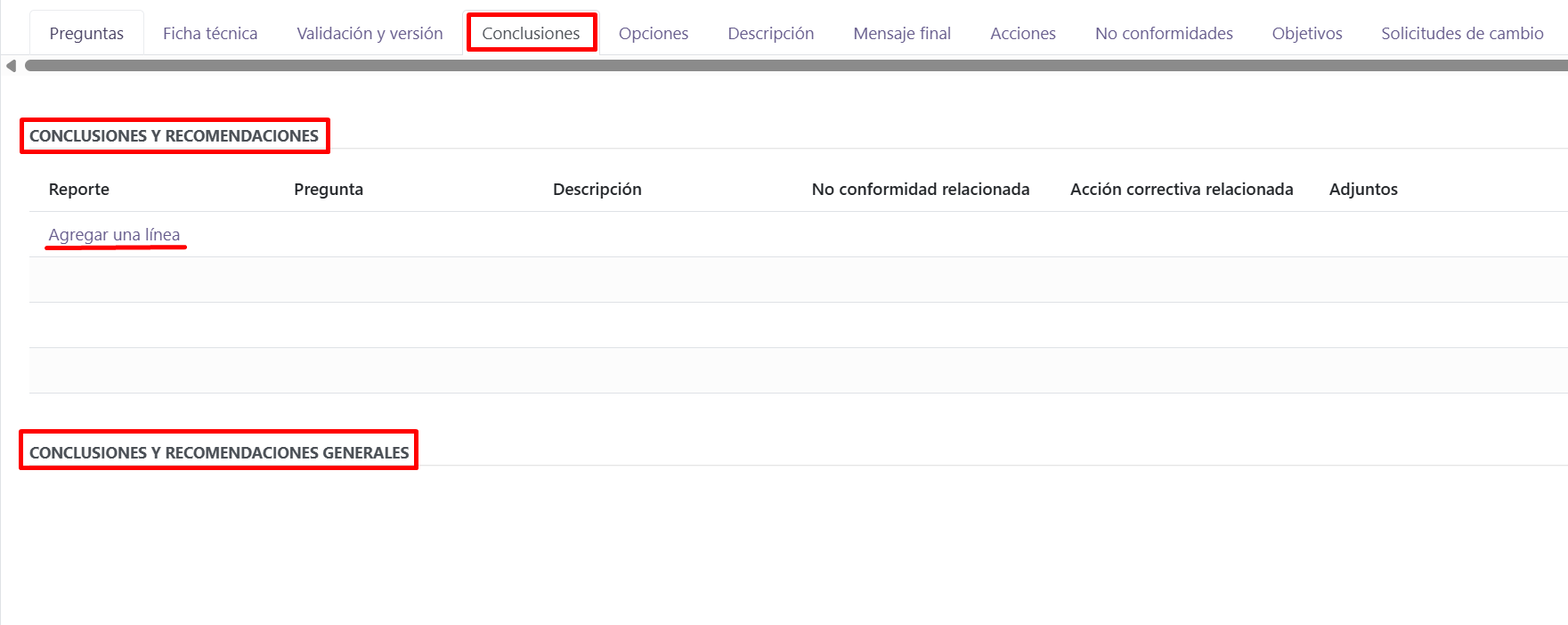
Las conclusiones deben resumir los principales resultados de la encuesta.
Pueden utilizarse para registrar:
- Resultados relevantes.
- Tendencias identificadas.
- Aspectos positivos.
- Aspectos que requieren mejora.
- Recomendaciones.
- Decisiones derivadas de los resultados.
Las conclusiones deben completarse una vez que exista información suficiente para analizar la encuesta.
4.9. Opciones
La pestaña Opciones permite configurar la forma en que funcionará la encuesta.
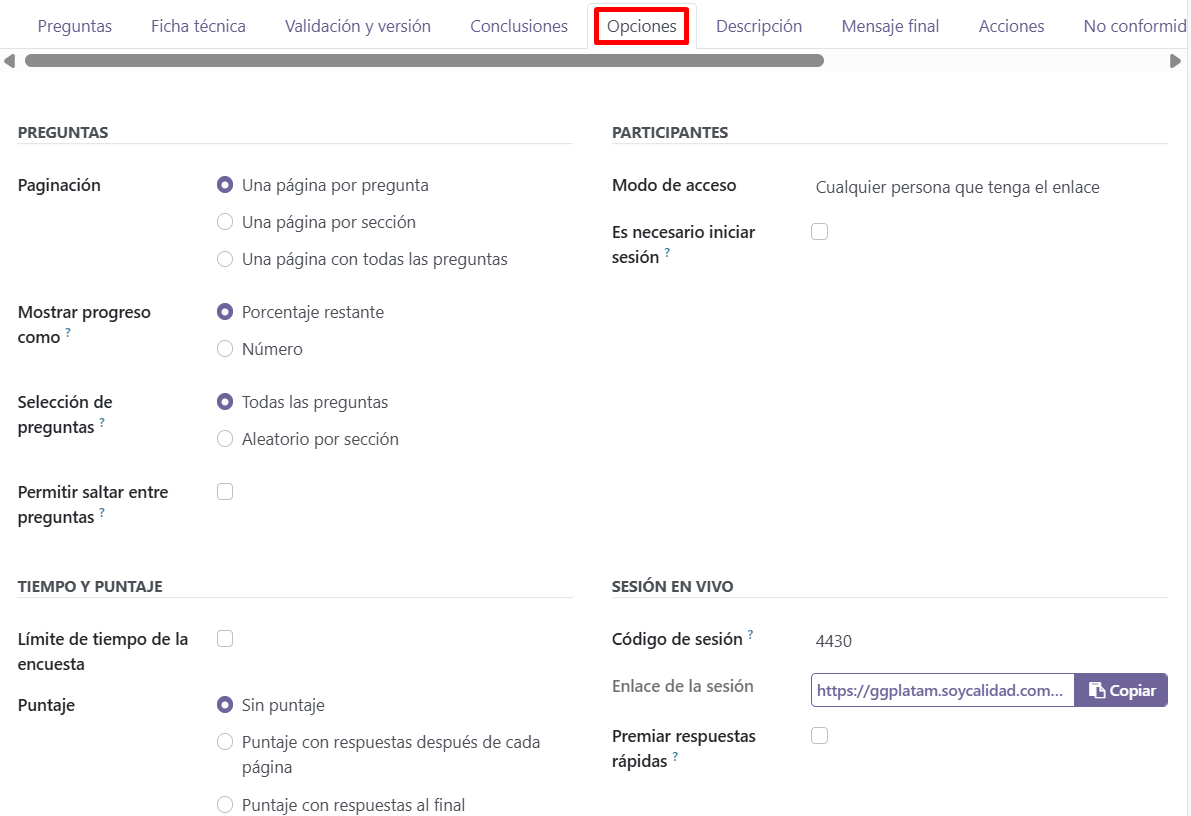
Dependiendo de la configuración disponible, se pueden establecer aspectos relacionados con:
- Visualización de preguntas.
- Forma de presentación.
- Tiempo límite.
- Puntuación.
- Número de intentos.
- Acceso de participantes.
- Resultados mostrados al finalizar.
Antes de compartir la encuesta, revisa esta sección para asegurar que el comportamiento del cuestionario corresponda con la finalidad prevista.
4.9.1. Puntuación
Cuando la encuesta sea utilizada como evaluación, pueden configurarse opciones de puntuación.
Esto permite utilizarla, por ejemplo, para:
- Evaluaciones de capacitación.
- Pruebas de conocimiento.
- Verificaciones de comprensión.
Cuando la encuesta únicamente busca recopilar opiniones, puede utilizarse sin puntuación.
4.9.2. Intentos
Cuando la opción se encuentre disponible, permite definir cuántas veces puede responder un participante.
Utiliza esta configuración especialmente cuando se trate de una evaluación.
4.10. Compartir
La opción Compartir permite distribuir la encuesta a los participantes.
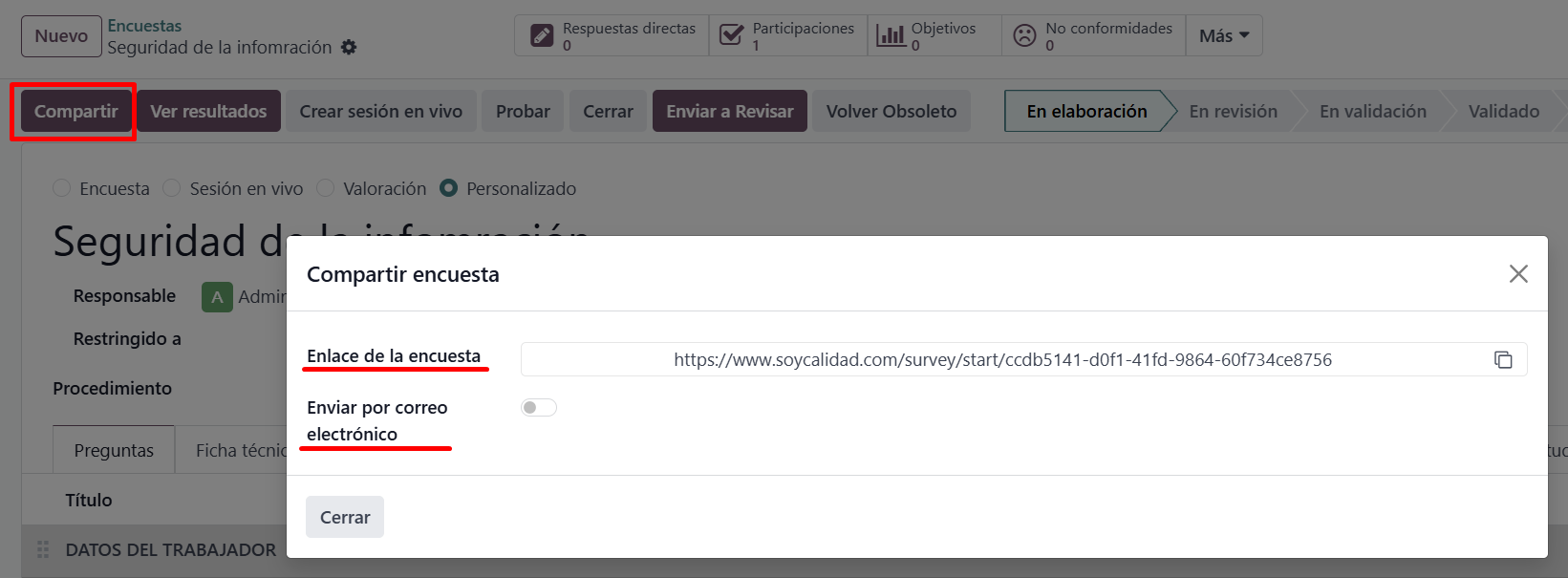
Antes de compartirla, verifica que corresponda a la versión aprobada y que la encuesta se encuentre lista para recibir respuestas.
Según la configuración disponible, se podrá compartir mediante:
- Correo electrónico.
- Enlace de acceso.
- Otros mecanismos habilitados.
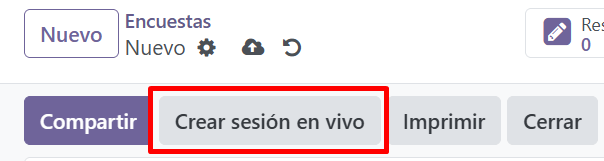
4.11. Crear sesión en vivo
La opción Crear sesión en vivo permite ejecutar la encuesta para que los participantes respondan durante una sesión en tiempo real.
Esta opción puede utilizarse en:
- Capacitaciones.
- Reuniones.
- Talleres.
- Evaluaciones grupales.
- Sesiones participativas.
Antes de crear la sesión, verifica que las preguntas y opciones se encuentren correctamente configuradas.
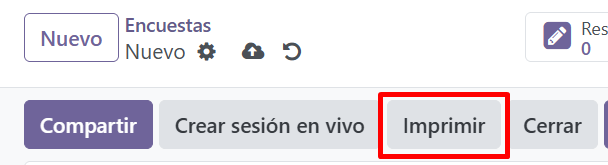
4.12. Imprimir
La opción Imprimir permite generar una versión imprimible de la encuesta.
Puede utilizarse cuando sea necesario:
- Revisar el cuestionario.
- Conservar una copia.
- Aplicar la encuesta de forma física.
- Presentar el contenido como evidencia.
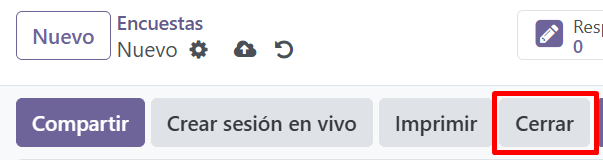
4.13. Cierre de la encuesta
La opción Cerrar permite finalizar la aplicación de la encuesta cuando ya no se recibirán nuevas respuestas.
Antes de cerrarla, verifica:
- Periodo de aplicación finalizado.
- Participaciones recibidas.
- Respuestas registradas.
- Información necesaria para el análisis disponible.
Una vez cerrada, se podrá continuar con la revisión de resultados y el registro de las conclusiones correspondientes.
¿Fue útil este artículo?