4. Procesos
PDFActualizado hace 3 semanas v2.0
La sección Procesos permite visualizar los procesos registrados en la organización y los procedimientos asociados a cada uno.

La información puede mostrarse mediante diferentes vistas.
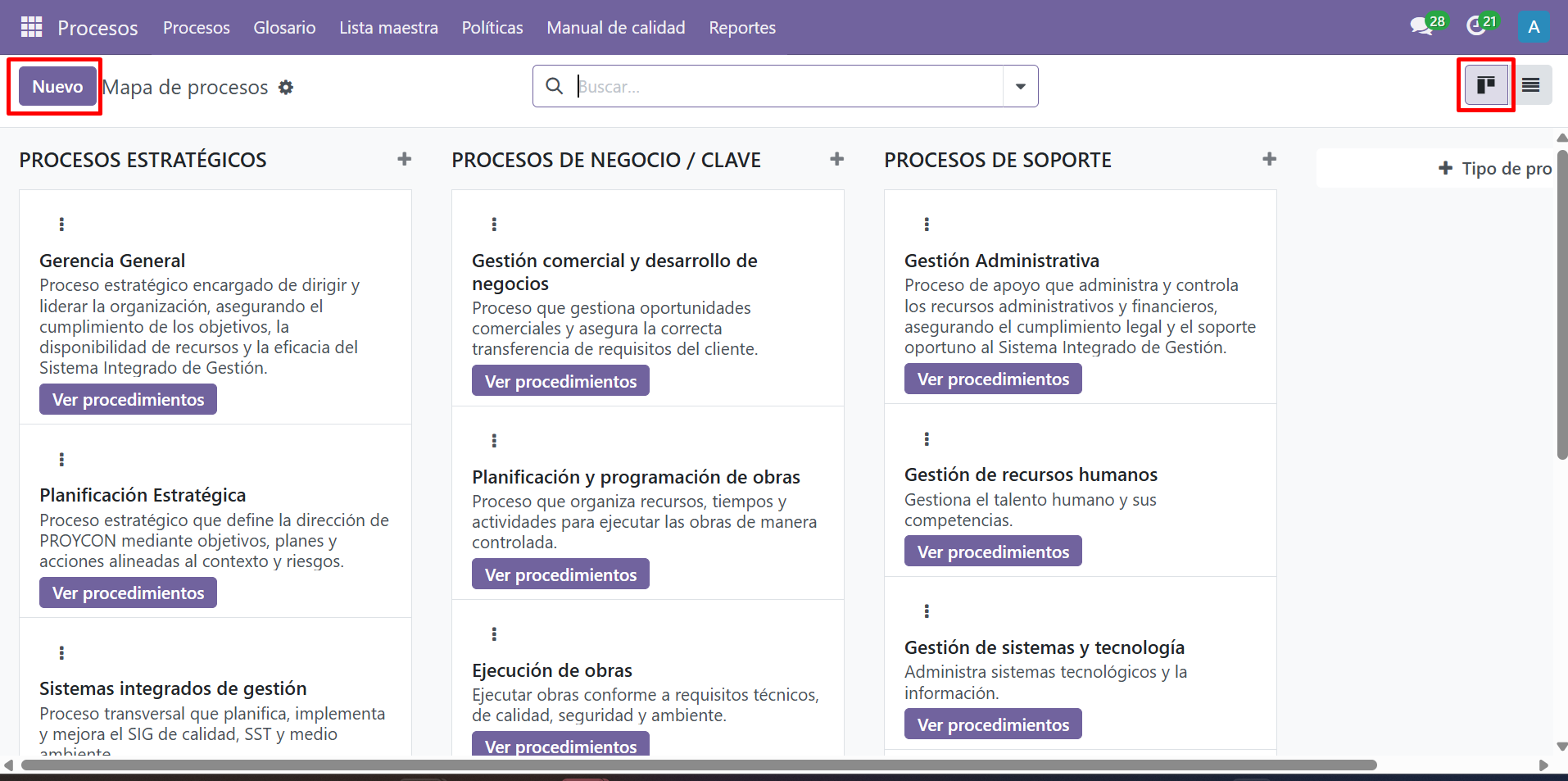
Vista Kanban
Permite visualizar los procesos de manera gráfica, organizados según su tipo.
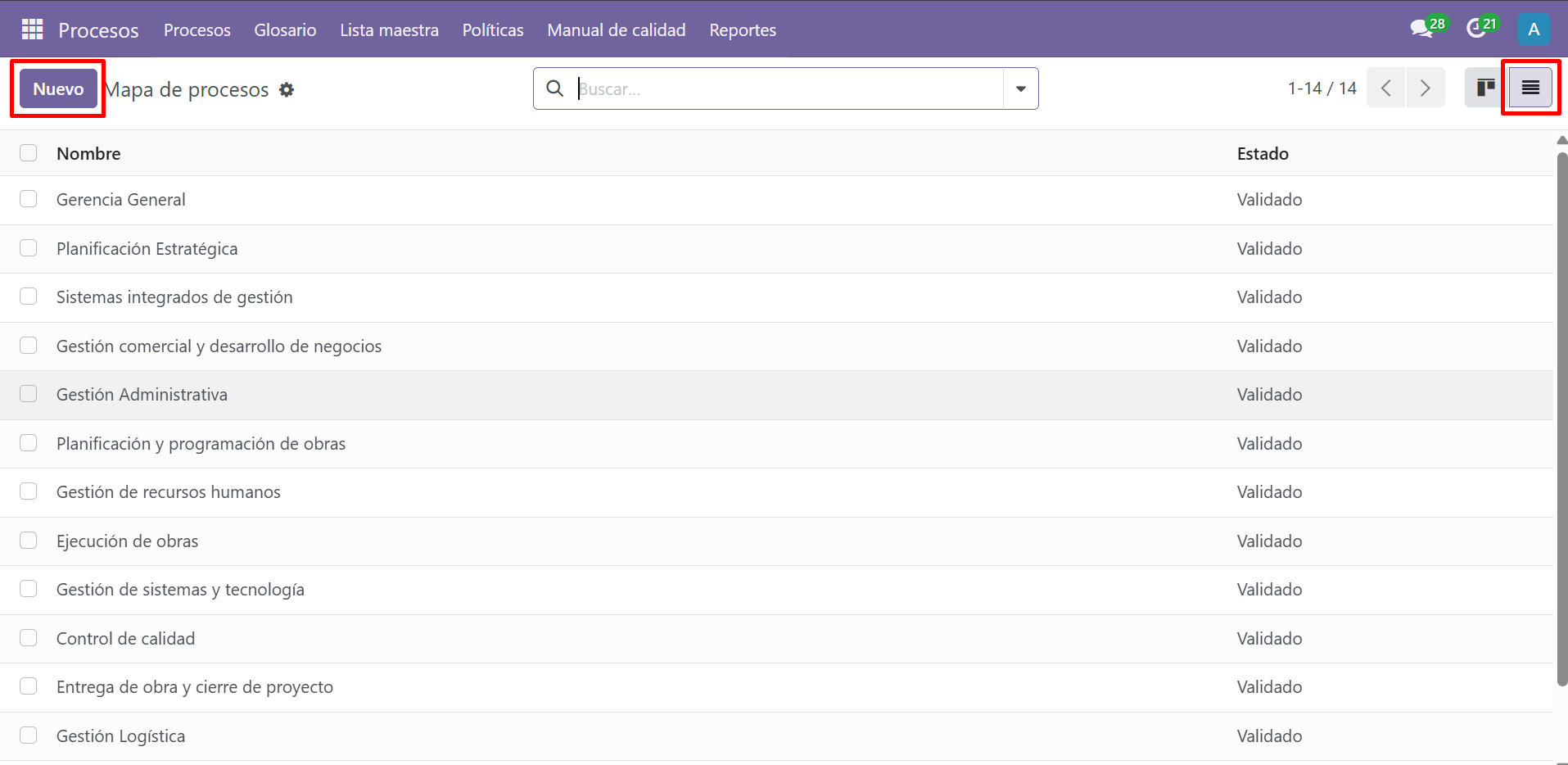
Vista Lista
Permite visualizar varios procesos en filas y consultar sus principales datos.
4.1. Vista general
Desde la vista general se puede acceder a:
- Tipos de proceso.
- Procesos.
- Procedimientos.
- Caracterización.
- Información relacionada con cada proceso.
La estructura registrada permitirá posteriormente representar el Mapa de Procesos de la organización.
4.2. Tipos de proceso
Los tipos de proceso permiten clasificar los diferentes procesos de la organización.
De manera habitual pueden utilizarse categorías como:
- Estratégicos.
- Operativos.
- De apoyo.
La organización puede adaptar estas categorías de acuerdo con su estructura.
Registro de un tipo de proceso
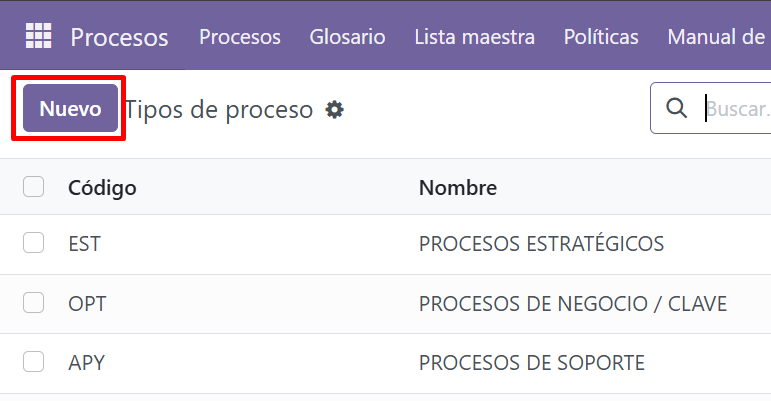
Para registrar un nuevo tipo:
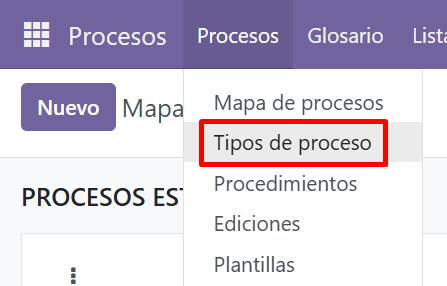
- Ingresa a Tipos de proceso.
- Selecciona Nuevo.
- Completa la información solicitada.
- Asigna un "Código".
- Registra el nombre de la categoría.
- Registra el peso o criterio de orden disponible.
- Completa la descripción.
- Guarda y valida el registro según las opciones disponibles.
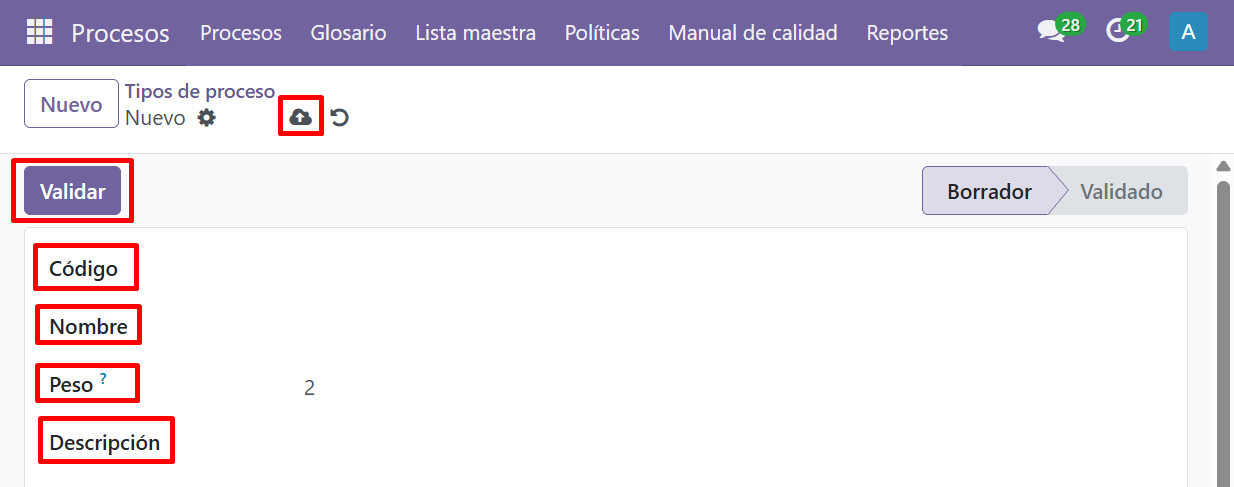
Peso
El peso determina el orden en el que las categorías se mostrarán dentro del mapa.
Por este motivo, debe registrarse considerando el orden definido para la presentación de los procesos.
4.3. Mapa de procesos
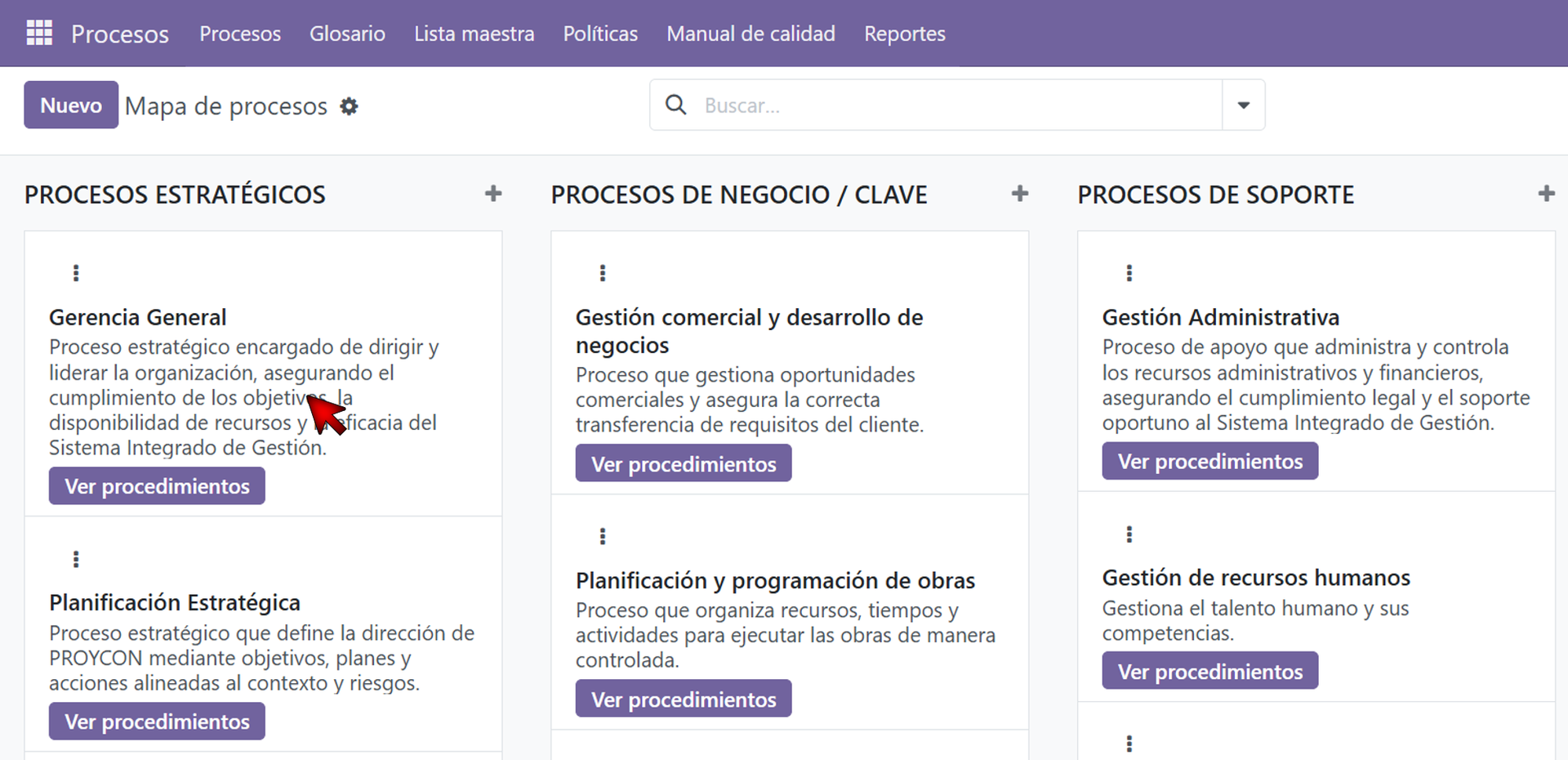
El mapa de procesos permite organizar visualmente los procesos de la empresa según la categoría a la que pertenecen.
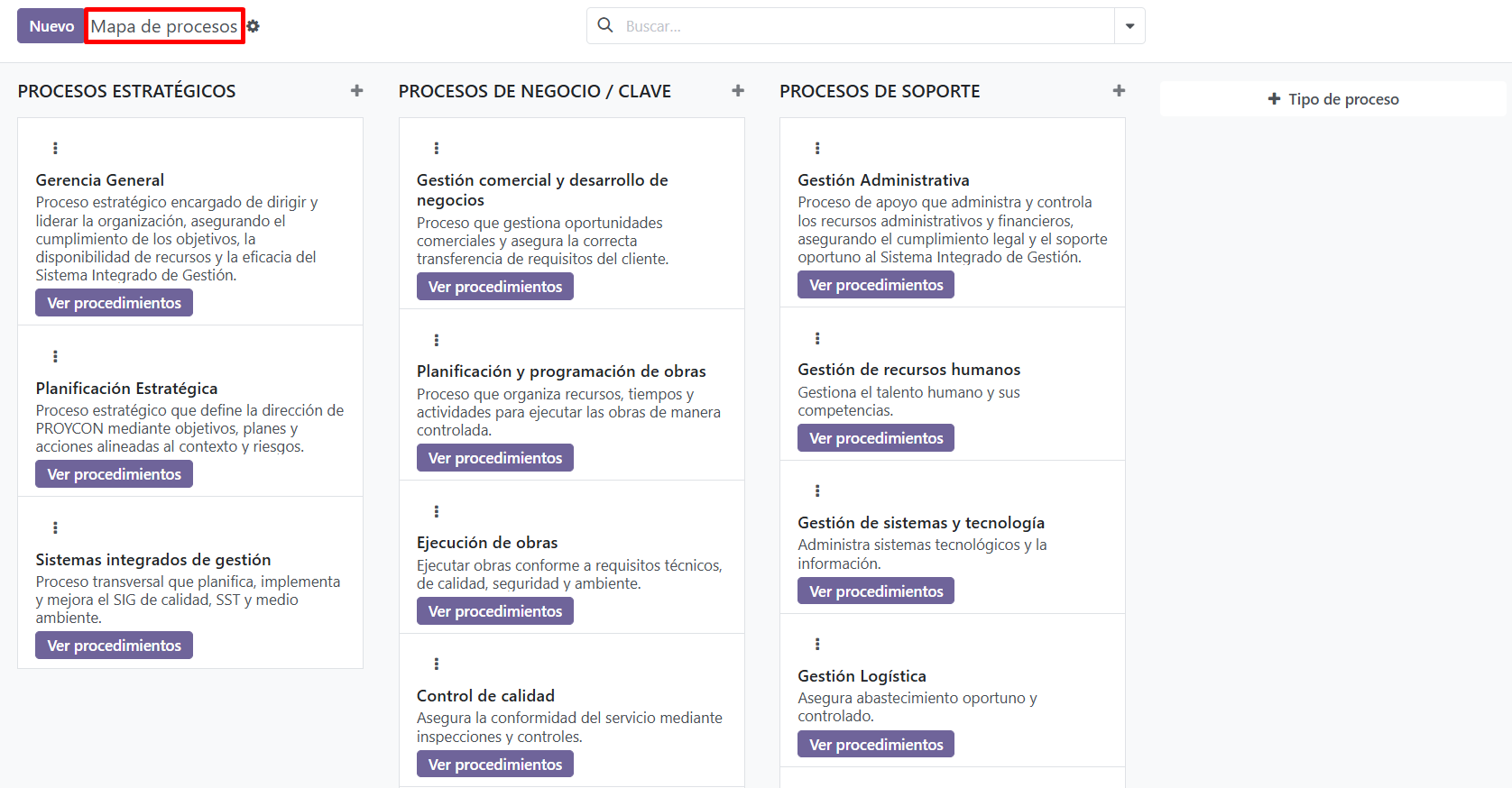
Para registrar un proceso:
- Ingresa a Mapa de procesos.
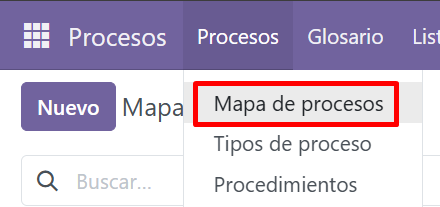
- Selecciona Nuevo.
- Completa los datos solicitados.
- Guarda la información.
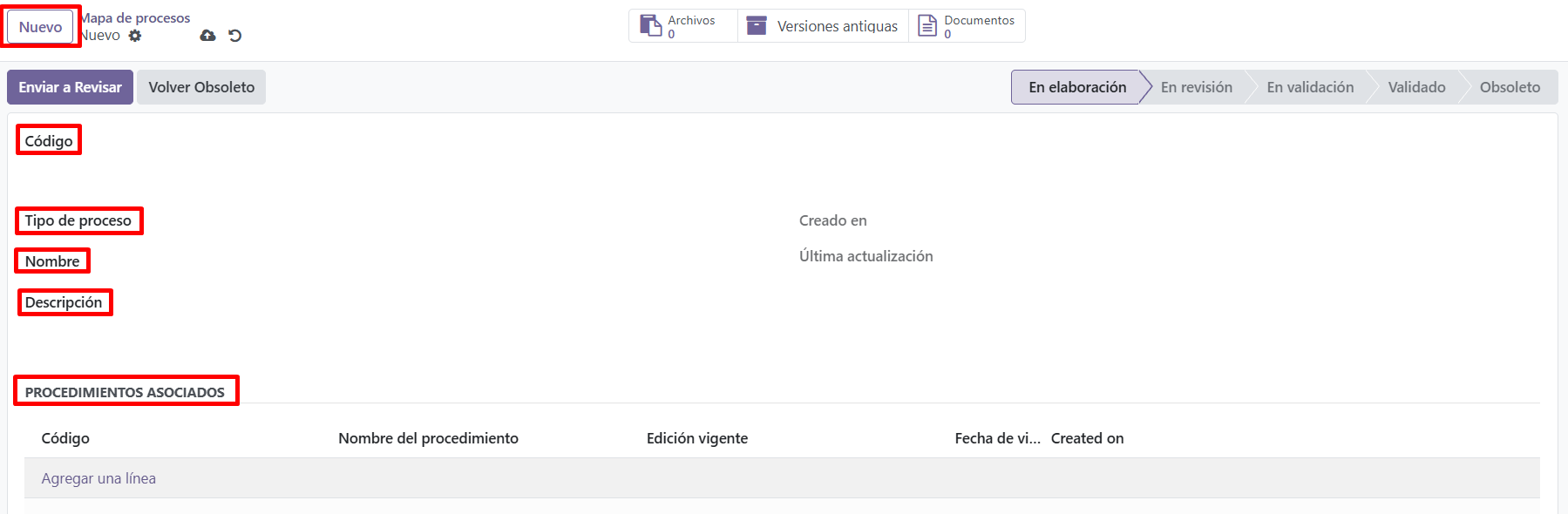
Entre los principales campos se encuentran:
Código
Identificador asignado al proceso de acuerdo con la estructura documental definida por la organización.
Tipo de proceso
Permite seleccionar la categoría a la que pertenece el proceso.
Por ejemplo:
- Estratégico.
- Operativo.
- Apoyo.
Nombre
Nombre que identifica al proceso.
Descripción
Breve explicación de su finalidad.
Modificación del proceso
Para realizar una modificación:
- Ingresa al proceso.
- Selecciona directamente el campo que deseas modificar.
- Actualiza la información.
- Guarda los cambios.
Cuando el registro haya avanzado dentro del flujo de aprobación, la modificación podrá quedar restringida.
4.4. Caracterización del proceso
La caracterización permite describir cómo funciona el proceso, identificando los recursos que necesita, las entradas que recibe, las actividades que ejecuta y las salidas que genera.
La información se organiza en las siguientes secciones:
Recursos → Entradas → Actividades (PHVA) → Salidas
Para ello se debe dar "Click" en la parte del texto de un proceso para proceder a la caracterización.
Recursos
La sección Recursos permite identificar los elementos necesarios para ejecutar correctamente el proceso.
Para registrar un recurso:
- Selecciona Agregar una línea.
- Selecciona el Tipo de recurso.
- Registra o selecciona el Nombre.
- Completa la Descripción.
- Repite el procedimiento para los demás recursos necesarios.
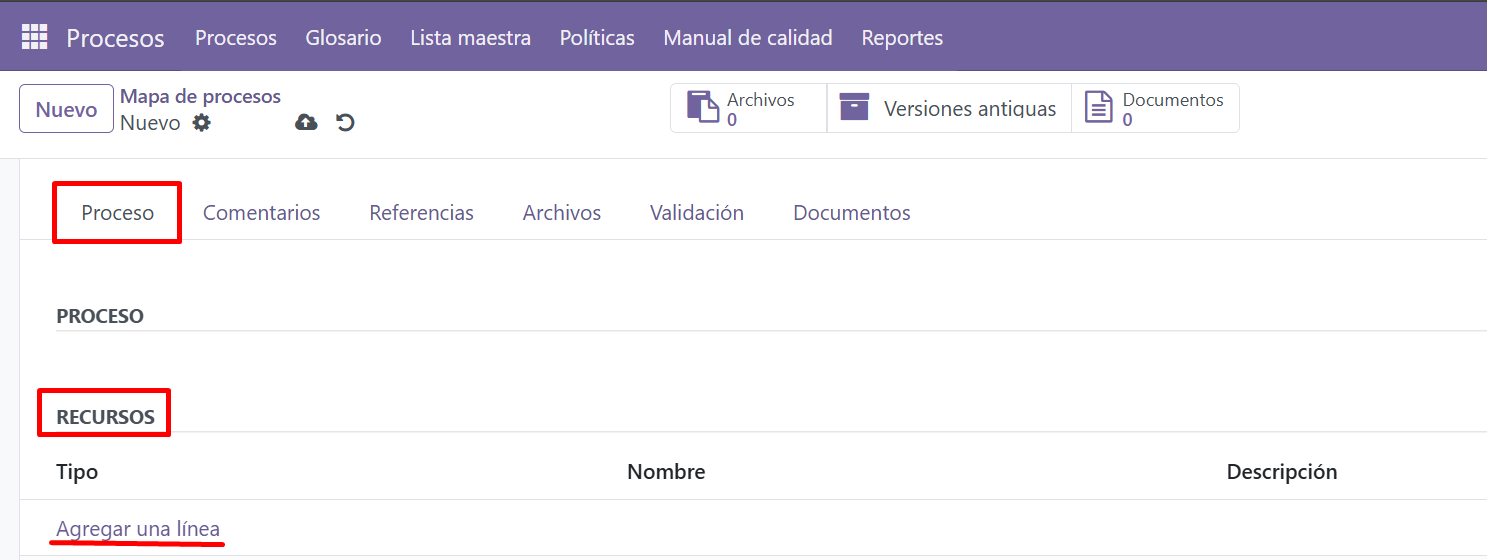
Los campos disponibles son:
- Tipo: categoría a la que pertenece el recurso.
- Nombre: identifica específicamente el recurso utilizado.
- Descripción: explica para qué se utiliza o cuál es su función dentro del proceso.
Los recursos pueden corresponder, por ejemplo, a:
- Mano de obra o personal.
- Información.
- Recursos tecnológicos.
- Otros recursos necesarios para la ejecución del proceso.
Ejemplo:
Tipo: Tecnológico
Nombre: ERP, correo corporativo
Descripción: Herramientas utilizadas para gestionar información y apoyar la ejecución del proceso.
Registra únicamente los recursos que sean relevantes para la ejecución y control del proceso.
Entradas
Las Entradas representan la información, documentos, materiales, solicitudes u otros elementos que el proceso necesita para comenzar o desarrollar sus actividades.
Cada entrada debe estar relacionada con el proveedor que la proporciona.
Para registrar una entrada:
- Selecciona Agregar una línea.
- Registra o selecciona el Proveedor.
- Registra la Entrada correspondiente.
- Repite el procedimiento para todas las entradas necesarias.

Los campos disponibles son:
- Proveedor: persona, área, organización o parte interesada que proporciona la entrada.
- Entrada: información, recurso o elemento recibido por el proceso.
El proveedor puede ser interno o externo a la organización.
Ejemplos:
| Proveedor | Entrada |
|---|---|
| Accionistas | Lineamientos estratégicos |
| Responsable SIG | Resultados de auditorías e indicadores |
| Todas las áreas | Reportes de desempeño |
Actividades
La sección Actividades permite registrar las principales acciones que se desarrollan dentro del proceso.
Las actividades se organizan utilizando el ciclo PHVA:
Planificar → Hacer → Verificar → Actuar
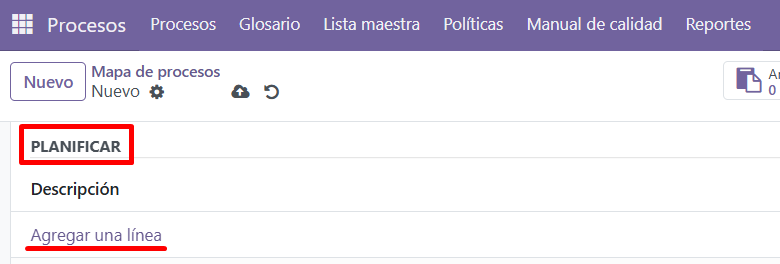
Planificar
Incluye las actividades relacionadas con la planificación del proceso y la definición de lo que se debe realizar.
Para registrar una actividad, selecciona Agregar una línea e ingresa su descripción.
Ejemplos:
- Definir objetivos.
- Establecer prioridades.
- Programar actividades.
- Asignar recursos.
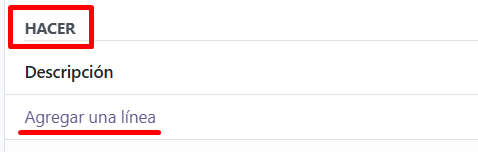
Hacer
Incluye las actividades relacionadas con la ejecución de lo planificado.
Ejemplos:
- Ejecutar las actividades programadas.
- Comunicar decisiones.
- Desarrollar proyectos.
- Implementar acciones.
Verificar
Incluye las actividades utilizadas para realizar seguimiento y evaluar los resultados obtenidos.
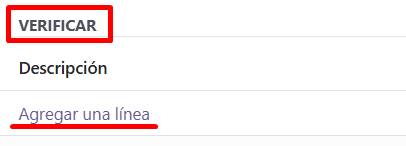
Ejemplos:
- Revisar indicadores de desempeño.
- Analizar resultados de auditorías.
- Evaluar el cumplimiento de objetivos.
- Revisar resultados del proceso.
Actuar
Incluye las actividades orientadas a corregir desviaciones y mejorar el desempeño del proceso.
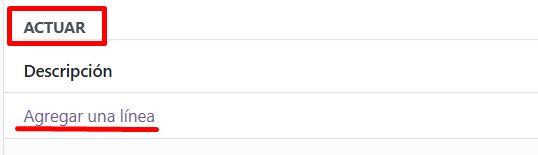
Ejemplos:
- Implementar acciones correctivas.
- Ajustar estrategias.
- Actualizar actividades.
- Impulsar mejoras.
Recomendación: registra las actividades principales del proceso. No es necesario convertir esta sección en un procedimiento detallado paso a paso.
Salidas
Las Salidas representan los productos, servicios, documentos, información o resultados que se generan como consecuencia de las actividades realizadas.
Cada salida debe relacionarse con el cliente o destinatario que la recibe.
Para registrar una salida:
- Selecciona Agregar una línea.
- Registra la Salida generada.
- Selecciona el Cliente correspondiente.
- Repite el procedimiento para todas las salidas del proceso.

Los campos disponibles son:
- Salida: resultado generado por el proceso.
- Cliente: persona, área, organización o parte interesada que recibe o utiliza la salida.
El cliente puede ser interno o externo a la organización.
Ejemplo:
| Salida | Cliente |
|---|---|
| Lineamientos y decisiones estratégicas | Todas las áreas |
| Acciones estratégicas de mejora | Responsable SIG |
Relación entre los elementos
La caracterización debe mantener una secuencia lógica:
Recursos
Elementos necesarios para ejecutar el proceso.
↓
Proveedor → Entrada
Se identifica quién proporciona lo que el proceso necesita.
↓
Planificar → Hacer → Verificar → Actuar
Se describen las principales actividades del proceso.
↓
Salida → Cliente
Se identifica qué genera el proceso y quién recibe el resultado.
Antes de continuar con la validación del proceso, verifica que todas estas secciones se encuentren correctamente completadas.
Importante: una caracterización bien elaborada debe permitir comprender de manera sencilla qué necesita el proceso, qué hace y qué resultados genera, sin necesidad de conocer previamente todos los detalles del procedimiento.
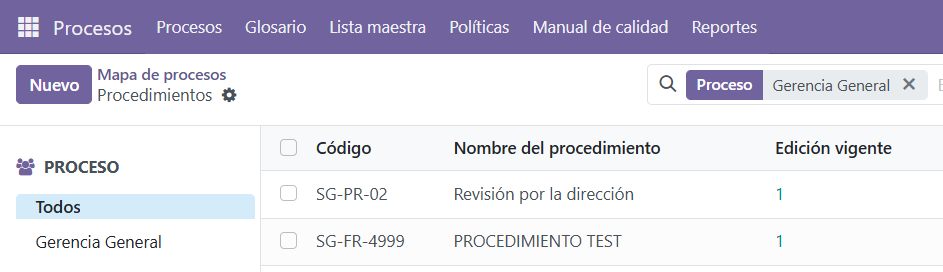
4.5. Procedimientos asociados
Cada proceso puede contener uno o varios procedimientos relacionados.
La sección "Ver Procedimientos" permite visualizar los documentos vinculados al proceso.
¿Fue útil este artículo?