4. Reclamos internos y externos
PDFActualizado hace 3 semanas v2.0
- 4.1. Visualización de reclamos
- 4.2. Reclamos internos
- 4.3. Reclamos externos
- 4.4. Identificación del reclamo
- Nombre
- Fecha de validación
- Motivo
- Otro motivo
- Categoría
- Área implicada
- Elaborado
- Notificada por
- Lugar donde ocurrió el reclamo
- ¿Trataron de darte una solución previa al registro del reclamo?
- Medio
- Fecha detección
- Descripción del notificante
- Perspectiva de la empresa
- 4.5. Datos personales
- Nombres y apellidos
- Tipo de documento
- Número de documento
- Envío de respuesta
- Teléfono
- Correo electrónico
- 4.6. Investigación
- Investigación
- Método de investigación
- Anexos
- 4.7. Solución
- 4.7.1. Acción rápida
- 4.7.2. Fecha de solución
- 4.7.3. Apertura de acción correctiva
- 4.8. Respuesta
- Satisfecho
- Respuesta del notificante
- Adjuntos
- 4.9. Secuencia recomendada para atender un reclamo
La sección Reclamos permite registrar, investigar y gestionar reclamos, sugerencias u otras comunicaciones recibidas por la organización, manteniendo la información necesaria desde su identificación hasta la solución y respuesta correspondiente.
El sistema diferencia los registros en:
- Reclamos internos: registrados directamente por usuarios de la organización.
- Reclamos externos: recibidos de clientes, usuarios u otras personas externas.
En ambos casos se mantiene una estructura similar para facilitar su seguimiento.
4.1. Visualización de reclamos
Al ingresar a la sección correspondiente, el sistema muestra los reclamos previamente registrados.
La vista permite consultar información como:
- Fecha de detección
- Atendida por
- Nombre
- Elaborado
- Categoría
- Estado
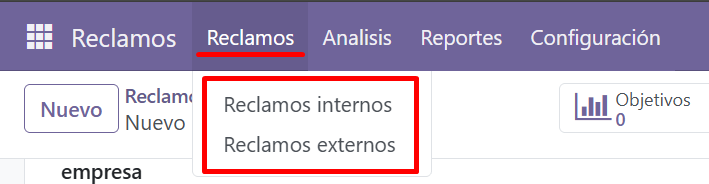
La barra de búsqueda permite localizar registros específicos y revisar rápidamente su situación.
Para registrar un nuevo reclamo, selecciona Nuevo.
4.2. Reclamos internos
Los Reclamos internos permiten registrar situaciones comunicadas directamente dentro de la organización.
Para crear un registro:
- Ingresa a Reclamos.
- Selecciona Reclamos internos.
- Selecciona Nuevo.
- Registra el Nombre del reclamo.
- Completa la información de identificación.
- Registra los datos personales cuando correspondan.
- Completa la información de la investigación.
- Registra la solución definida.
- Guarda la información.
4.3. Reclamos externos
Los Reclamos externos permiten gestionar las comunicaciones recibidas de personas externas a la organización.
En la vista general pueden encontrarse registros elaborados por usuarios externos y categorías como:
- Reclamo.
- Sugerencia.
La información recibida debe ser revisada por la persona responsable para completar posteriormente la investigación, solución y respuesta.
El procedimiento de gestión utiliza los mismos bloques principales de información que los reclamos internos.
4.4. Identificación del reclamo
La sección inicial permite registrar los datos principales necesarios para comprender qué ocurrió y cómo fue comunicado.
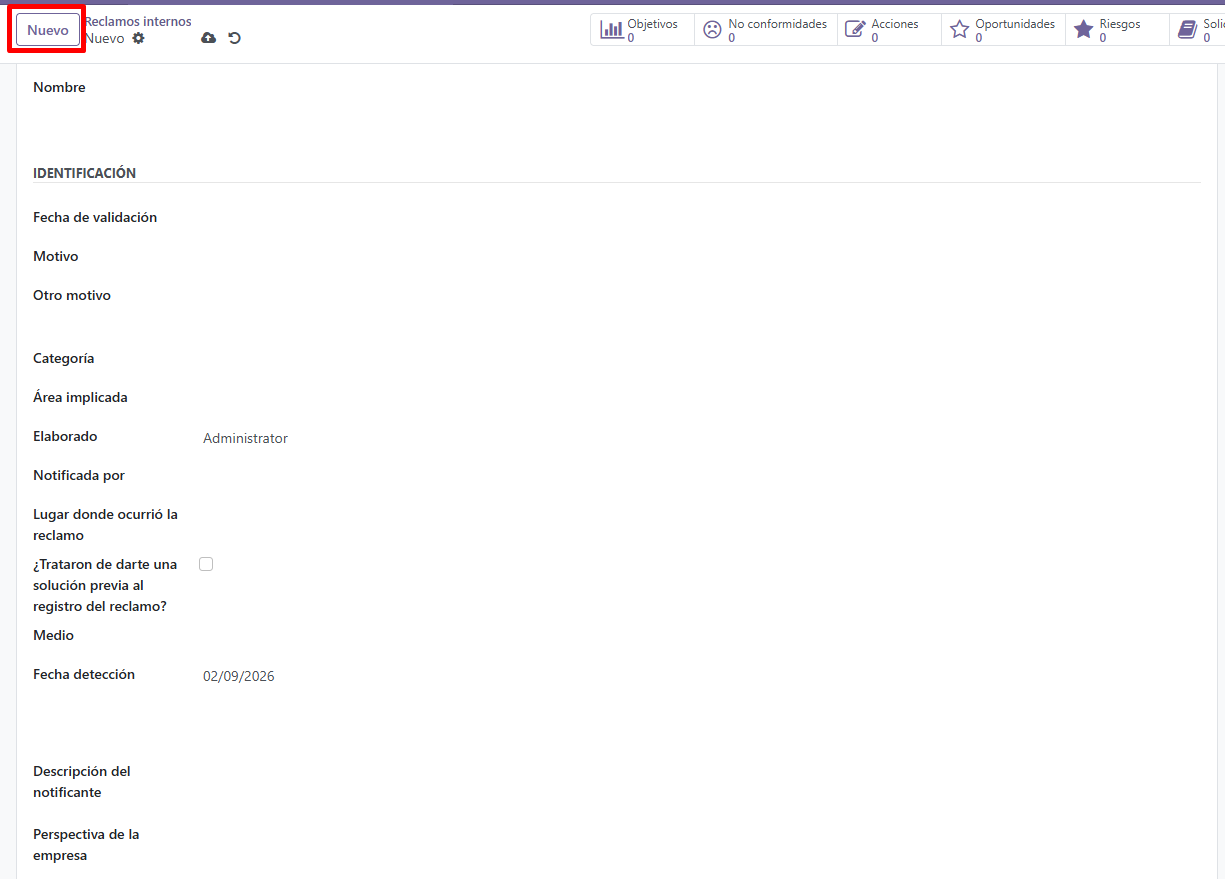
Nombre
Permite identificar brevemente el reclamo.
Se recomienda utilizar un nombre que facilite reconocer la situación.
Ejemplo:
Retraso en la atención de solicitud del cliente
Fecha de validación
Permite registrar la fecha correspondiente a la validación del reclamo cuando aplique.
Motivo
Permite seleccionar la razón principal por la que se está registrando el reclamo.
Otro motivo
Permite complementar la información cuando el motivo no se encuentre representado completamente por las alternativas disponibles.
Categoría
Permite clasificar el registro.
Según las opciones disponibles pueden encontrarse categorías como:
- Reclamo
- Sugerencia
Área implicada
Permite identificar el área relacionada con la situación reportada.
La selección debe corresponder al área que tenga participación directa en el hecho o que deba intervenir en su atención.
Elaborado
Muestra al usuario que realizó el registro.
Notificada por
Permite identificar a la persona o medio por el cual fue comunicada la situación, cuando corresponda.
Lugar donde ocurrió el reclamo
Permite registrar dónde ocurrió la situación reportada.
Puede corresponder a una ubicación física, área, sede u otro espacio relacionado.
¿Trataron de darte una solución previa al registro del reclamo?
Esta opción permite indicar si, antes de registrar formalmente el reclamo, ya se intentó resolver la situación.
Marca la casilla cuando haya existido una solución o atención previa.
Medio
Permite registrar el canal mediante el cual se recibió el reclamo.
Fecha detección
Permite indicar la fecha en que la situación fue identificada o comunicada.
Descripción del notificante
Permite registrar la explicación de la persona que realiza el reclamo.
La información debe describir de forma clara:
- Qué ocurrió.
- Cuándo ocurrió.
- Qué situación generó la inconformidad.
- Qué resultado esperaba la persona.
Perspectiva de la empresa
Permite registrar la explicación inicial de la organización frente a la situación reportada.
Este campo puede utilizarse para complementar el reclamo con la información disponible internamente antes o durante su investigación.
4.5. Datos personales
La pestaña Datos personales permite registrar la información de la persona que presenta el reclamo.
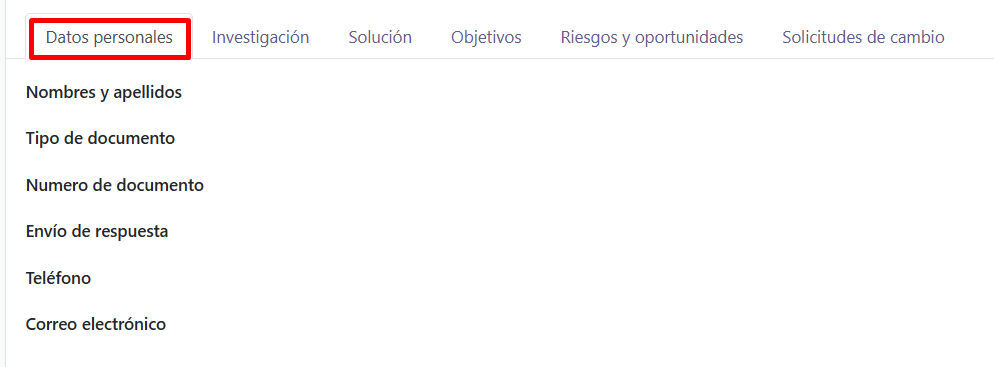
Los campos disponibles incluyen:
Nombres y apellidos
Permite registrar el nombre completo del notificante.
Tipo de documento
Permite seleccionar el tipo de documento de identificación.
Número de documento
Permite registrar el número correspondiente.
Envío de respuesta
Permite registrar la información relacionada con el envío de la respuesta al notificante, cuando corresponda.
Teléfono
Permite registrar un número de contacto.
Correo electrónico
Permite registrar la dirección electrónica que podrá utilizarse para la comunicación relacionada con el reclamo.
Los datos registrados deben permitir identificar y contactar al notificante cuando sea necesario.
4.6. Investigación
La pestaña Investigación permite documentar el análisis realizado para comprender las causas y circunstancias relacionadas con el reclamo.
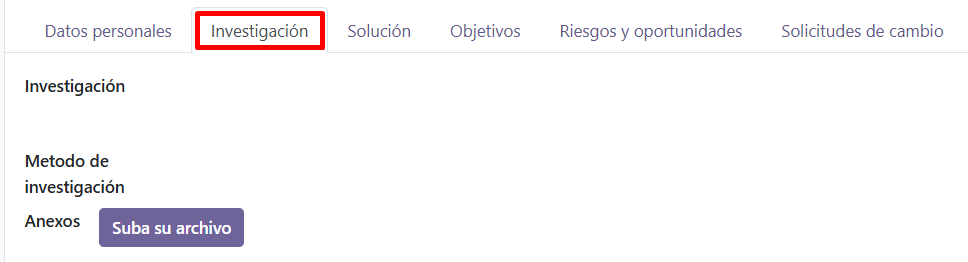
Investigación
Permite registrar los resultados del análisis realizado sobre la situación.
La información puede considerar:
- Hechos encontrados.
- Personas o áreas involucradas.
- Documentos revisados.
- Antecedentes.
- Evidencias disponibles.
- Posibles causas.
La investigación debe permitir comprender qué ocurrió antes de definir la solución.
Método de investigación
Permite registrar la metodología utilizada para analizar el reclamo.
Puede incluir, según corresponda:
- Revisión documental.
- Entrevistas.
- Revisión de registros.
- Análisis de información.
- Verificación de evidencias.
- Revisión del proceso relacionado.
Anexos
La opción Suba su archivo permite incorporar documentos que sirvan como evidencia de la investigación.
Pueden adjuntarse, por ejemplo:
- Fotografías.
- Capturas.
- Correos.
- Informes.
- Registros.
- Documentos enviados por el notificante.
4.7. Solución
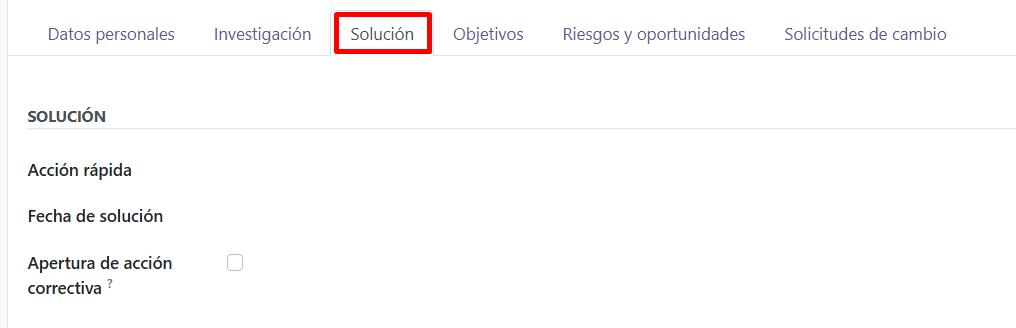
La pestaña Solución permite registrar cómo será atendida o resuelta la situación identificada.
4.7.1. Acción rápida
El campo Acción rápida permite registrar la medida inmediata adoptada para atender el reclamo.
Debe describir una acción concreta.
Ejemplo:
Contactar al cliente y realizar la entrega inmediata de la información pendiente.
La acción rápida busca atender la situación inmediata y no necesariamente reemplaza el análisis de las causas.
4.7.2. Fecha de solución
Permite registrar la fecha en la que se implementó o completó la solución.
4.7.3. Apertura de acción correctiva
La opción Apertura de acción correctiva permite indicar si, además de solucionar el reclamo, será necesario gestionar una acción correctiva.
Se debe considerar esta opción cuando la situación requiera eliminar una causa para evitar que vuelva a ocurrir.
Ejemplo:
Si un reclamo se originó por un error aislado que pudo corregirse inmediatamente, puede ser suficiente una solución directa.
Si el reclamo evidencia una falla repetitiva del proceso, puede ser necesario abrir una acción correctiva.
4.8. Respuesta
Dentro de la pestaña Solución también se encuentra la sección Respuesta, que permite documentar el resultado de la atención realizada.
Satisfecho
Permite registrar si el notificante se encuentra satisfecho con la solución brindada.
Respuesta del notificante
Permite registrar la respuesta, comentario o conformidad recibida después de comunicar la solución.
Adjuntos
Permite incorporar archivos relacionados con la respuesta o cierre de la atención.
Pueden incluirse:
- Correos de respuesta.
- Cartas.
- Comunicaciones.
- Evidencias de atención.
- Documentos de conformidad.
4.9. Secuencia recomendada para atender un reclamo
Para gestionar correctamente un reclamo se recomienda seguir la siguiente secuencia:
1. Registrar el reclamo
Documentar qué ocurrió y cuándo fue detectado.
↓
2. Identificar al notificante
Completar los datos necesarios para mantener comunicación.
↓
3. Registrar la perspectiva de la organización
Incorporar la información interna disponible.
↓
4. Investigar
Analizar hechos, causas y evidencias.
↓
5. Definir la solución
Establecer la medida que será aplicada.
↓
6. Evaluar la necesidad de acción correctiva
Determinar si se requiere actuar sobre una causa para evitar la repetición.
↓
7. Comunicar la respuesta
Informar al notificante sobre la solución adoptada.
↓
8. Registrar la satisfacción
Documentar la respuesta recibida y las evidencias correspondientes.
¿Fue útil este artículo?