5. Matriz de riesgos
PDFActualizado hace 3 semanas v2.0
- 5.1. Creación de la Matriz de riesgos
- 5.2. Información general
- Nombre de matriz
- Procedimiento
- Identificador del riesgo
- 5.3. Detalles de líneas
- 5.4. Incorporación de riesgos existentes
- 5.5. Creación de un riesgo desde la matriz
- 5.6. Revisión de los riesgos incorporados
- 5.7. Validación de la Matriz de riesgos
La Matriz de riesgos permite consolidar en un solo documento los riesgos previamente registrados en el sistema, facilitando su consulta, evaluación y seguimiento.
Desde la matriz se puede visualizar información como:
- Nombre del riesgo.
- Efecto.
- Tipo.
- Causa.
- Valor obtenido en la evaluación.
- Acciones relacionadas.
- Estado del riesgo.
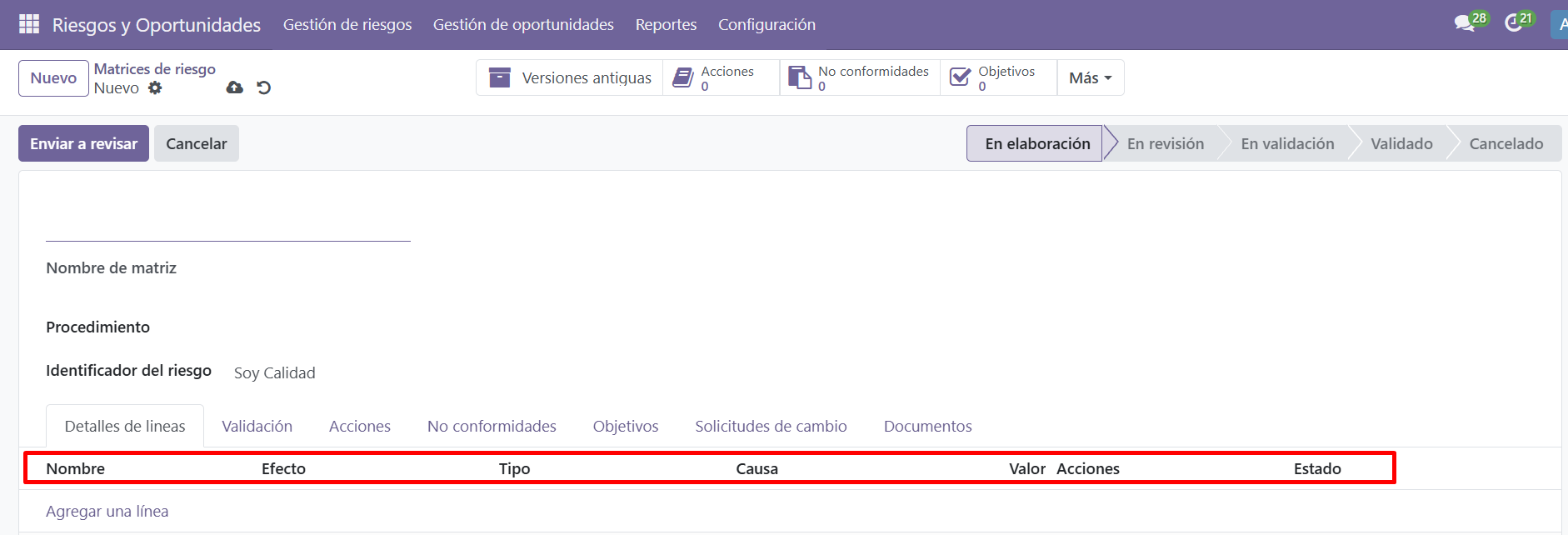
5.1. Creación de la Matriz de riesgos
Para registrar una nueva matriz:
- Ingresa a Gestión de riesgos.
- Selecciona Matrices de riesgo.
- Selecciona Nuevo.
- Registra el Nombre de matriz.
- Selecciona el Procedimiento, cuando corresponda.
- Verifica el Identificador del riesgo.
- Ingresa a la pestaña Detalles de líneas.
- Agrega los riesgos que formarán parte de la matriz.
- Completa la información de validación.
- Guarda la información.
- Continúa con el flujo de revisión y validación.
Mientras la matriz se encuentre en estado En elaboración, la información habilitada puede modificarse directamente.
5.2. Información general
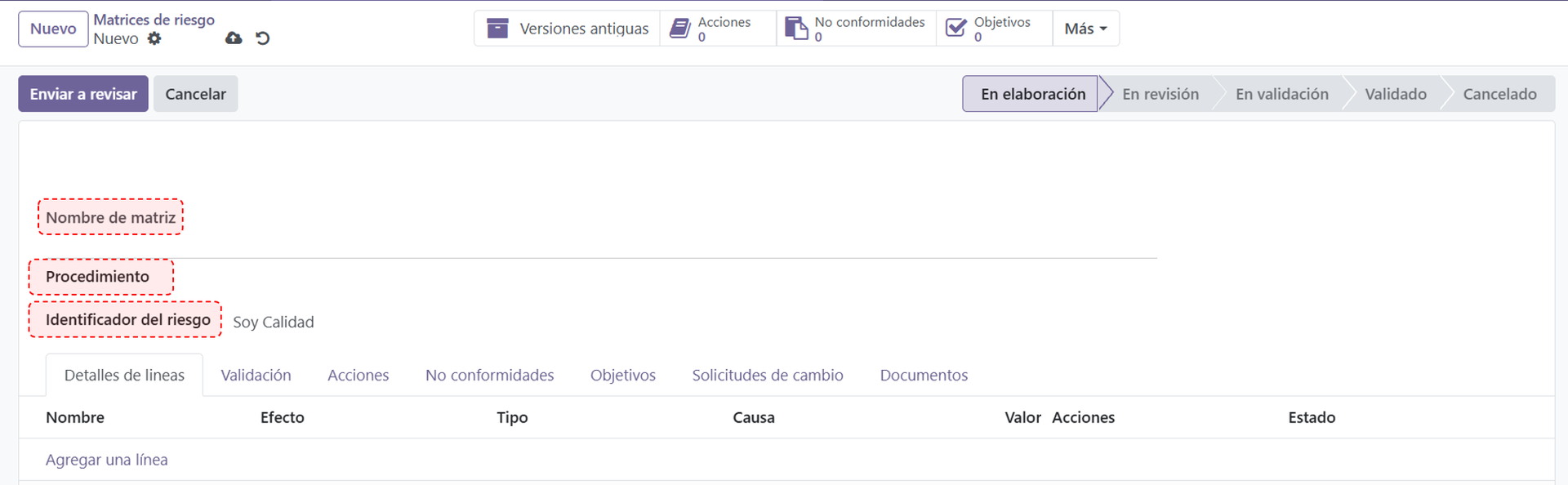
En la parte superior de la matriz se encuentran los siguientes campos:
Nombre de matriz
Permite identificar el documento.
Ejemplos:
- Matriz de Riesgos 2026
- Matriz de Riesgos del Sistema de Gestión
- Matriz de Riesgos del Proceso Comercial
Procedimiento
Permite relacionar la matriz con un procedimiento del Sistema de Gestión, cuando corresponda.
Identificador del riesgo
Permite asociar la matriz con el identificador configurado dentro del sistema.
5.3. Detalles de líneas
La pestaña Detalles de líneas permite incorporar los riesgos que formarán parte de la matriz.

La tabla muestra información como:
- Nombre: identifica el riesgo.
- Efecto: muestra la consecuencia asociada.
- Tipo: muestra la clasificación del riesgo.
- Causa: muestra la situación que puede originarlo.
- Valor: muestra el resultado obtenido en su evaluación.
- Acciones: permite visualizar las acciones relacionadas.
- Estado: indica la situación actual del riesgo.
La información mostrada proviene del registro individual de cada riesgo.
5.4. Incorporación de riesgos existentes
Para agregar riesgos a la matriz:
- Selecciona Agregar una línea.
- Se abrirá una ventana con los riesgos disponibles.
- Utiliza el buscador cuando necesites localizar un riesgo específico.
- Marca la casilla de los riesgos que deseas incorporar.
- Puedes seleccionar uno o varios registros.
- Selecciona Seleccionar.
- Los riesgos elegidos se incorporarán a la matriz.
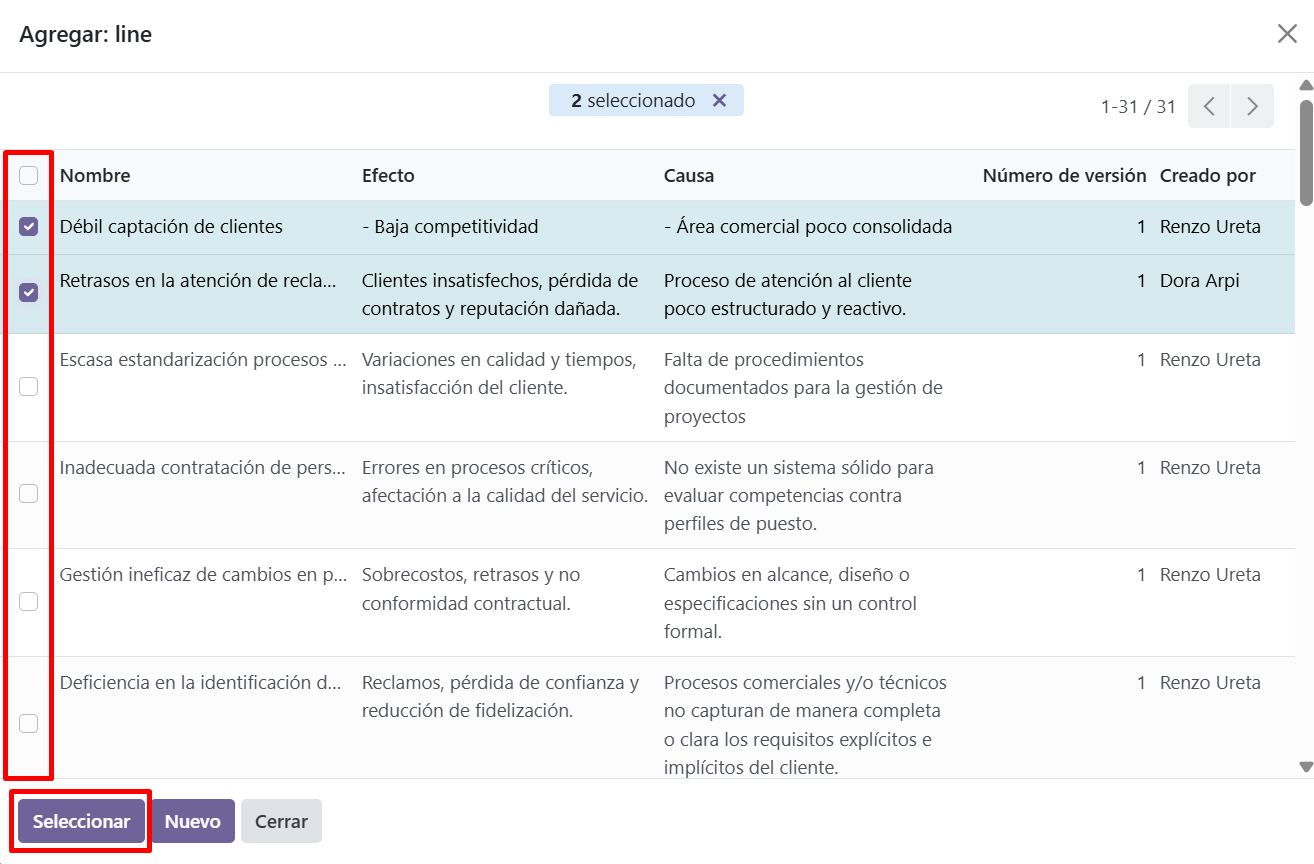
En la ventana de selección se puede consultar información como:
- Nombre.
- Efecto.
- Causa.
- Número de versión.
- Usuario que creó el registro.
Esto permite revisar la información principal antes de incorporar el riesgo.
5.5. Creación de un riesgo desde la matriz
Si el riesgo que necesitas incorporar todavía no se encuentra registrado, puedes utilizar la opción Nuevo disponible en la ventana de selección.
Para hacerlo:
- Selecciona Agregar una línea.
-
Selecciona Nuevo.
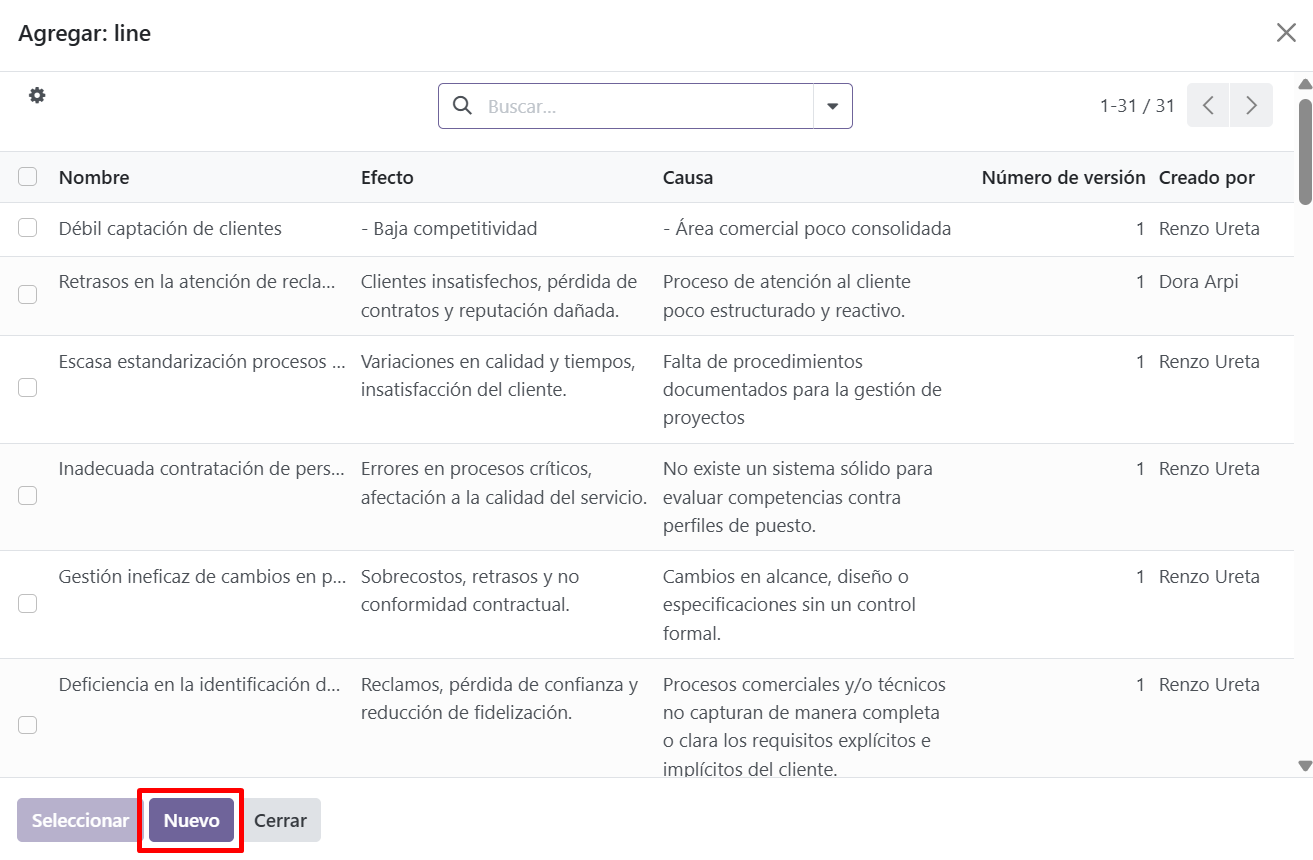
- Registra la información del nuevo riesgo.
- Completa su evaluación.
- Guarda el registro.
- Regresa a la matriz.
- Selecciona el riesgo para incorporarlo.
Esta opción permite registrar un riesgo sin necesidad de salir de la gestión de la matriz.
5.6. Revisión de los riesgos incorporados
Antes de enviar la matriz a revisión, verifica que los riesgos seleccionados correspondan al alcance del documento.
Revisa principalmente:
- Nombre del riesgo.
- Causa.
- Efecto.
- Tipo.
- Valor de riesgo.
- Acciones relacionadas.
- Estado.
Cuando sea necesario modificar información propia de un riesgo, realiza el cambio desde su registro individual.
5.7. Validación de la Matriz de riesgos
La pestaña Validación y versión permite registrar a las personas responsables de participar en la elaboración, revisión y validación de la información de la Matriz de riesgos .
Para completar el proceso:
- Registra a los responsables correspondientes en cada etapa.
- Utiliza Agregar línea para seleccionar a los usuarios responsables.
3. Guarda la información registrada.
4. Selecciona Enviar a Revisar para continuar con el flujo de aprobación.
5. Continúa con las etapas de revisión y validación hasta que el registro alcance el estado Validado.

La matriz debe completar el siguiente flujo:
En elaboración → En revisión → En validación → Validado
¿Fue útil este artículo?