5. Puestos de trabajo
PDFActualizado hace 3 semanas v2.0
Los puestos de trabajo representan los diferentes cargos existentes dentro de la organización.
Algunos ejemplos son:
- Gerente General.
- Jefe de Operaciones.
- Responsable SIG.
- Asistente Administrativo.
- Desarrollador.
Además del nombre del puesto, el sistema permite registrar información relacionada con su perfil, funciones, relaciones y habilidades.
Esta información podrá utilizarse posteriormente para generar documentos relacionados con el puesto.
5.1. Creación de puestos
Para registrar un nuevo puesto:
- Ingresa a Puestos.
- Selecciona Nuevo.
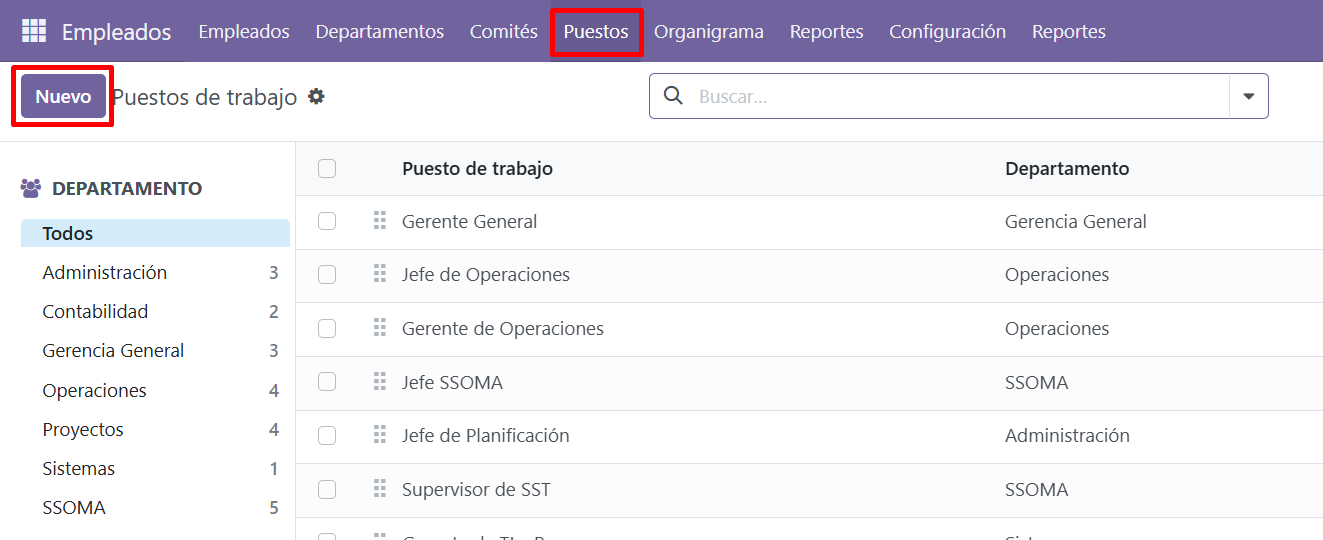
- Ingresa el nombre del puesto.
- Selecciona el departamento correspondiente.
- Completa los demás datos generales.
- Revisa las pestañas disponibles.
- Completa la información correspondiente.
- Selecciona Guardar.
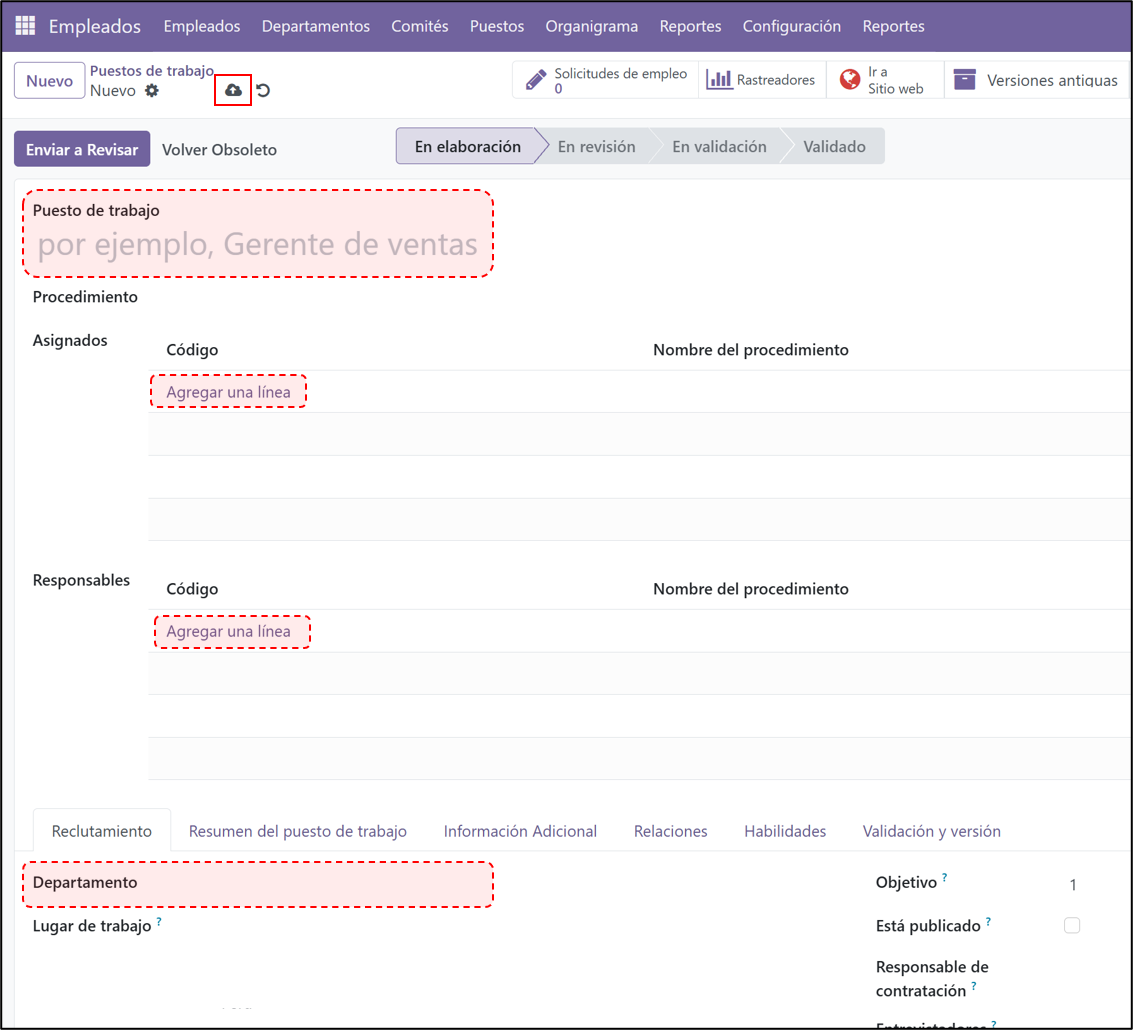
La configuración del puesto no finaliza únicamente con el registro del nombre. Se recomienda completar también las pestañas relacionadas con el perfil, funciones, relaciones y habilidades.
5.2. Información adicional
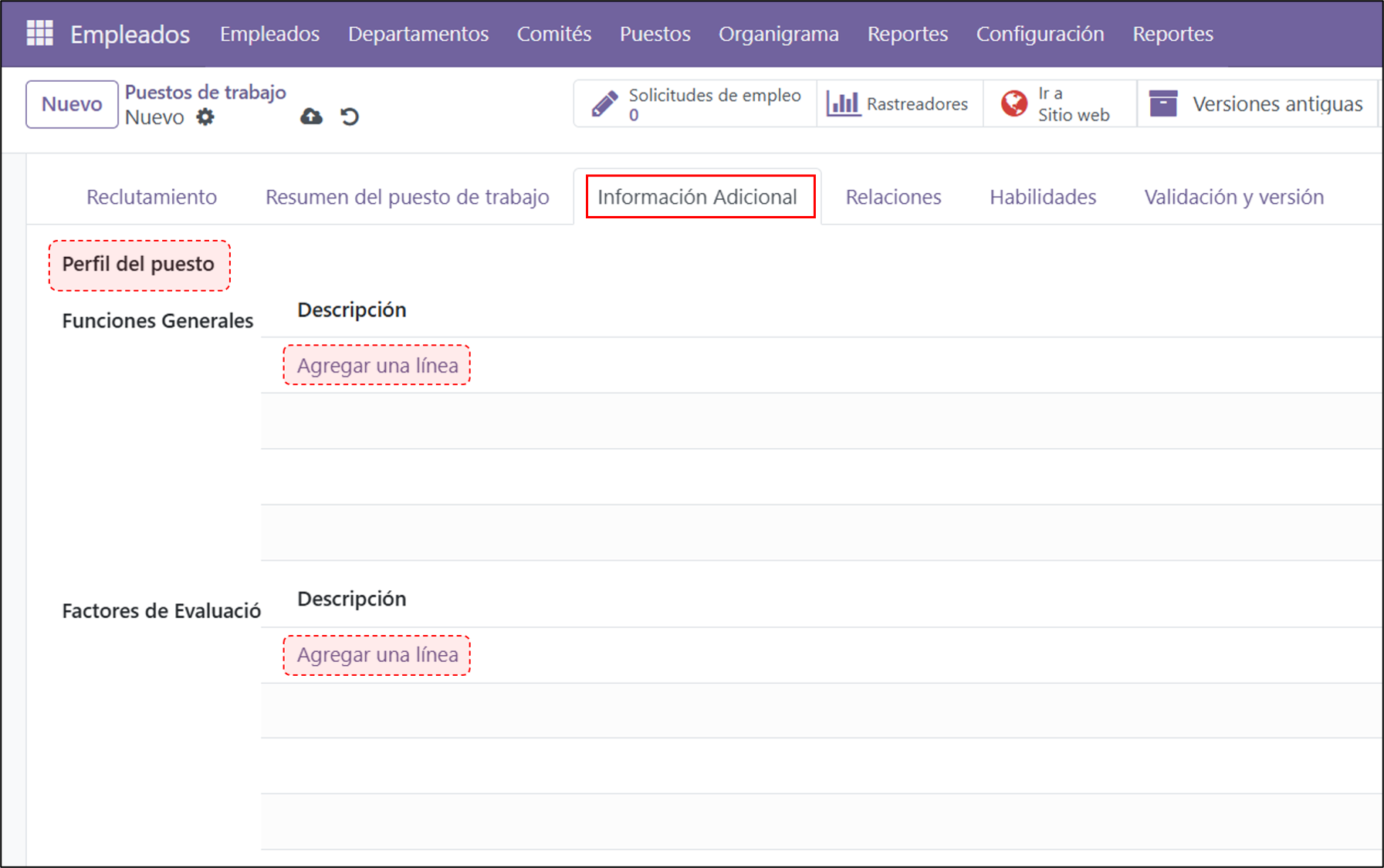
La pestaña Información adicional permite registrar información relacionada con los requisitos y responsabilidades del puesto.
Dentro de esta sección se encuentran elementos como:
- Perfil del puesto.
- Funciones generales.
- Factores de evaluación.
5.3. Perfil del puesto
El perfil del puesto contiene los requisitos que debería cumplir la persona que ocupe el cargo.
Para registrar el perfil:
1. Ubica el campo Perfil del puesto.
2. Selecciona el perfil correspondiente o selecciona el icono a la derecha en forma de triangulo para crear uno nuevo.
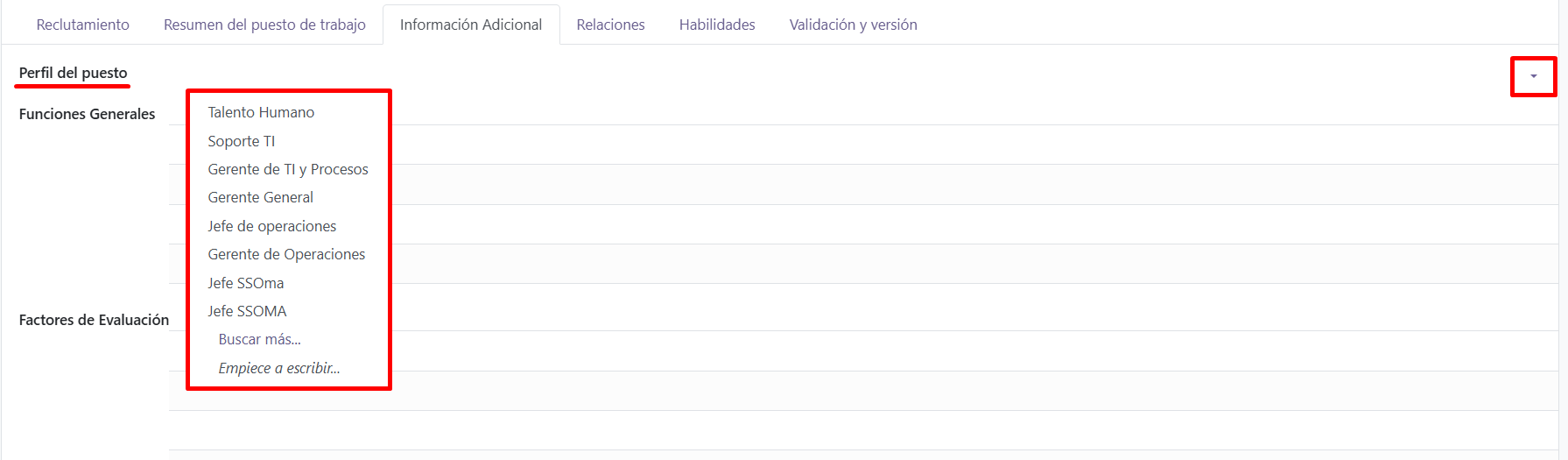
3. Para crear uno nuevo se deben completar los espacios correspondientes.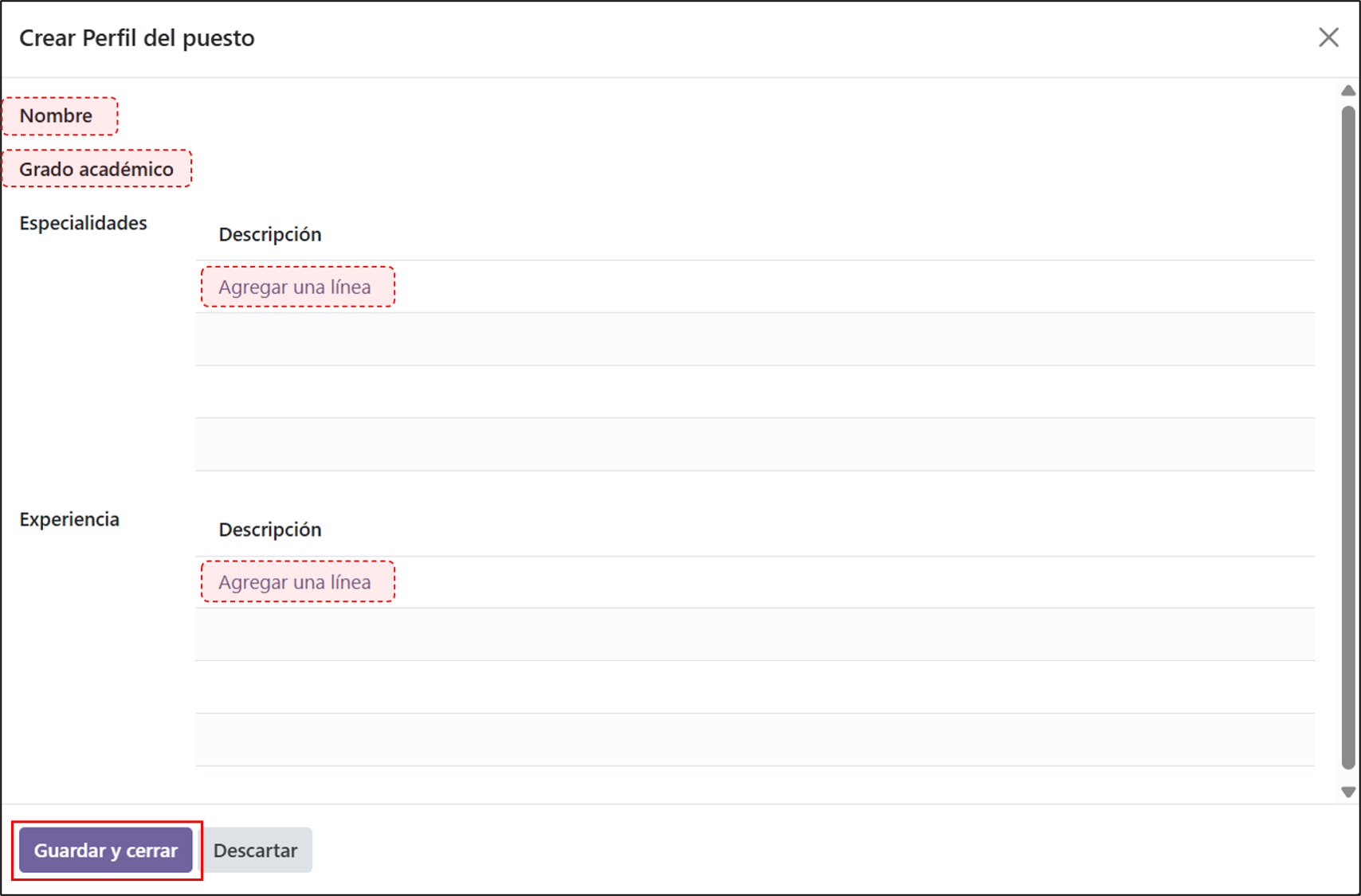
4. Selecciona Guardar y cerrar.
Dentro del perfil se podrá registrar información como:
- Nombre del puesto.
- Grado académico.
- Especialidad.
- Experiencia.
- Requisitos adicionales.
Cuando necesites agregar varios requisitos, utiliza la opción Agregar línea.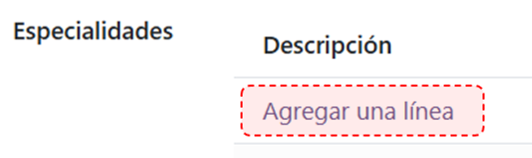
5.4. Funciones del puesto
Las funciones describen las actividades y responsabilidades asociadas al puesto.
Para registrar una función:
- Ubica la sección Funciones Generales.
- Selecciona Agregar línea.
- Escribe la función correspondiente.
- Selecciona Guardar y cerrar.
- Repite el procedimiento para registrar funciones adicionales.
Se recomienda registrar cada función de manera independiente para facilitar posteriormente su lectura.
Ejemplo:
- Elaborar los informes correspondientes al proceso.
- Realizar seguimiento a los indicadores asignados.
- Mantener actualizados los registros bajo su responsabilidad.
- Participar en las reuniones relacionadas con sus funciones.
Evita agrupar demasiadas responsabilidades en una sola línea.
5.5. Relaciones jerárquicas
La pestaña Relaciones permite establecer la relación del puesto con otros puestos o personas de la organización.
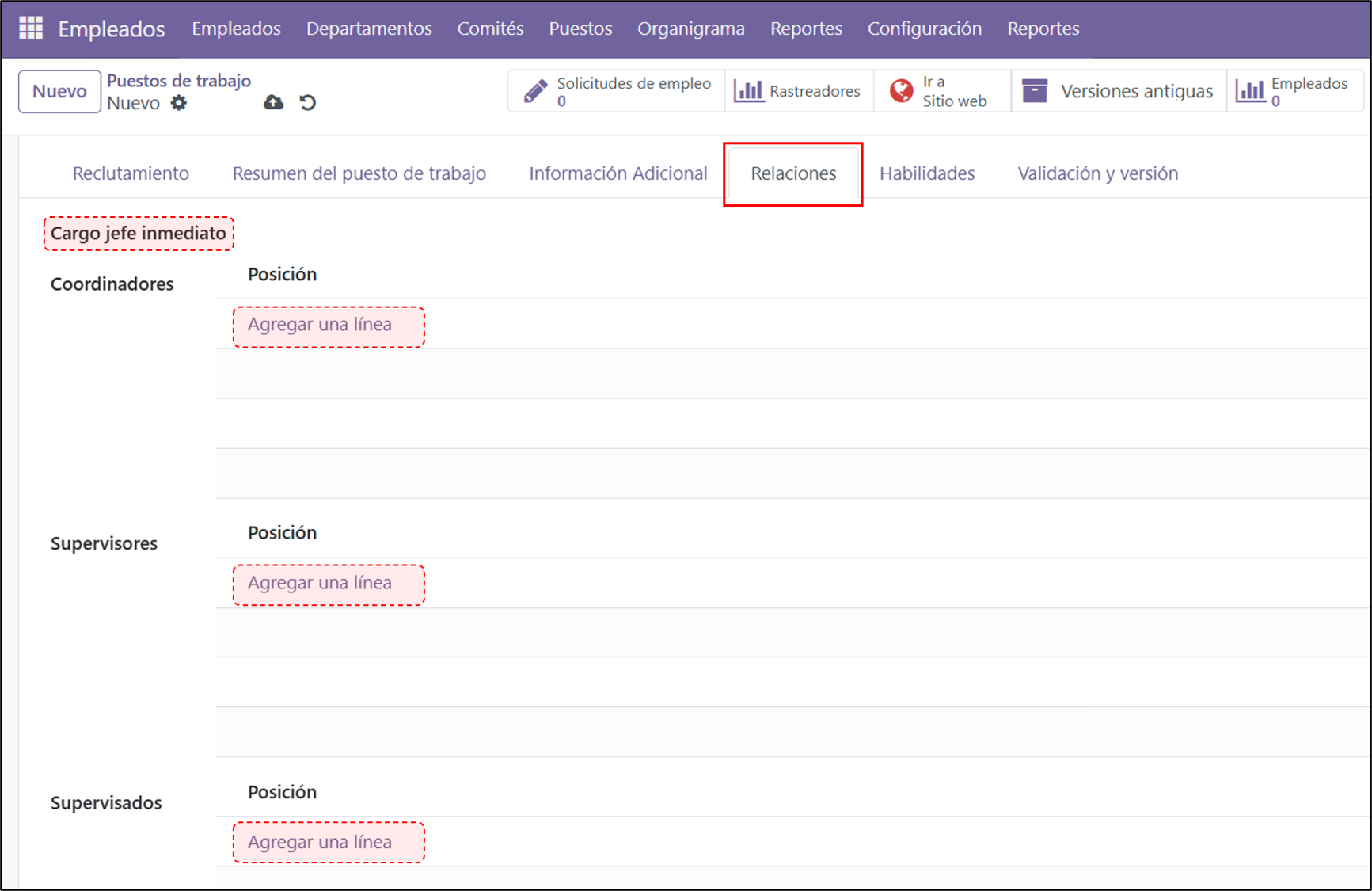
Entre los principales datos se encuentra el jefe inmediato.
Para registrar esta relación:
- Ubica el campo correspondiente al jefe inmediato.
- Selecciona el puesto que se encuentra jerárquicamente por encima.
- Registra las demás relaciones disponibles, cuando corresponda.
- Guarda los cambios.
Ejemplo:
Jefe de Administración
↓
Asistente Administrativo
En este caso, el jefe inmediato del Asistente Administrativo sería el Jefe de Administración.
La máxima autoridad de la organización podrá no contar con un jefe inmediato dentro de la empresa.
El correcto registro de estas relaciones es importante para la posterior generación del organigrama.
5.6. Habilidades
La pestaña Habilidades permite registrar las competencias requeridas para el puesto.
El sistema contempla diferentes grupos de habilidades, tales como:
- Habilidades genéricas.
- Habilidades de trabajo en equipo.
- Habilidades personales.
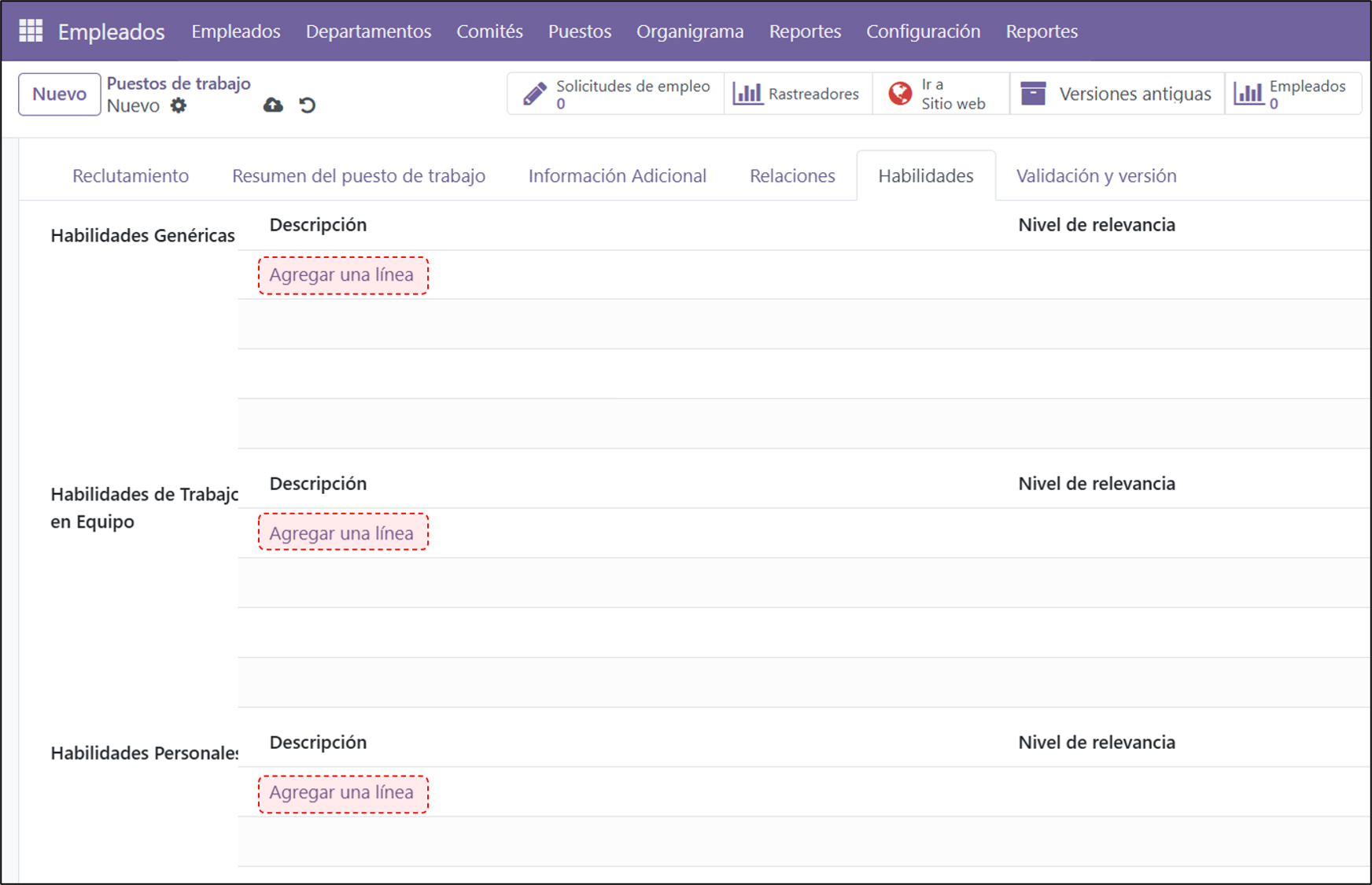
Para registrar una habilidad:
- Selecciona Agregar línea.
- Ingresa la descripción.
- Selecciona el nivel de relevancia.
- Selecciona Guardar y cerrar.
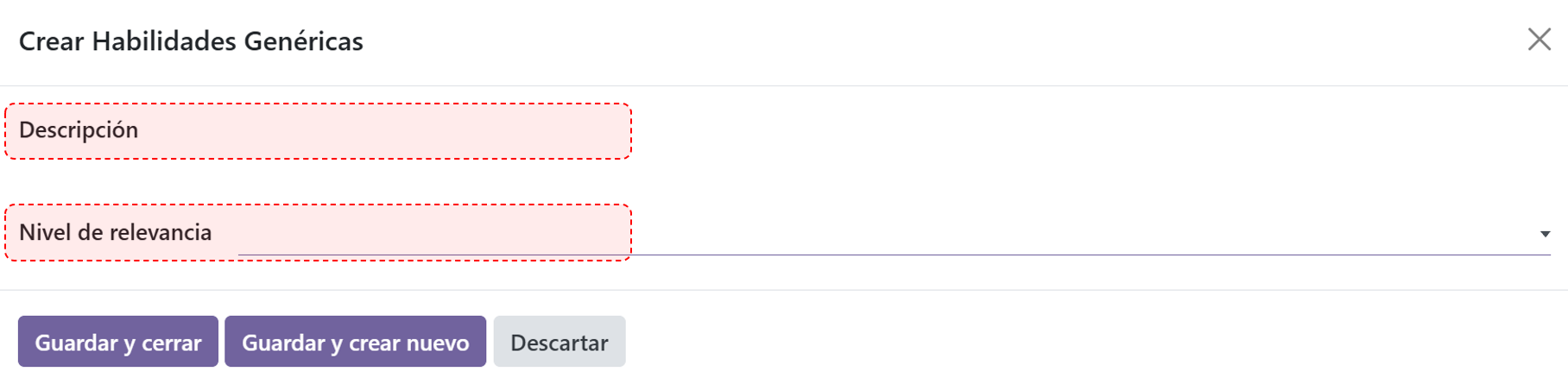
Ejemplo:
Descripción: Comunicación efectiva
Nivel de relevancia: Alto
Repite el procedimiento para registrar las demás competencias necesarias.
5.7. Validación y versión
La pestaña Validación y versión permite registrar a las personas responsables de participar en la elaboración, revisión y validación de la información del puesto.
Para completar el proceso:
- Registra a los responsables correspondientes en cada etapa.
- Utiliza Agregar línea para seleccionar a los usuarios responsables.
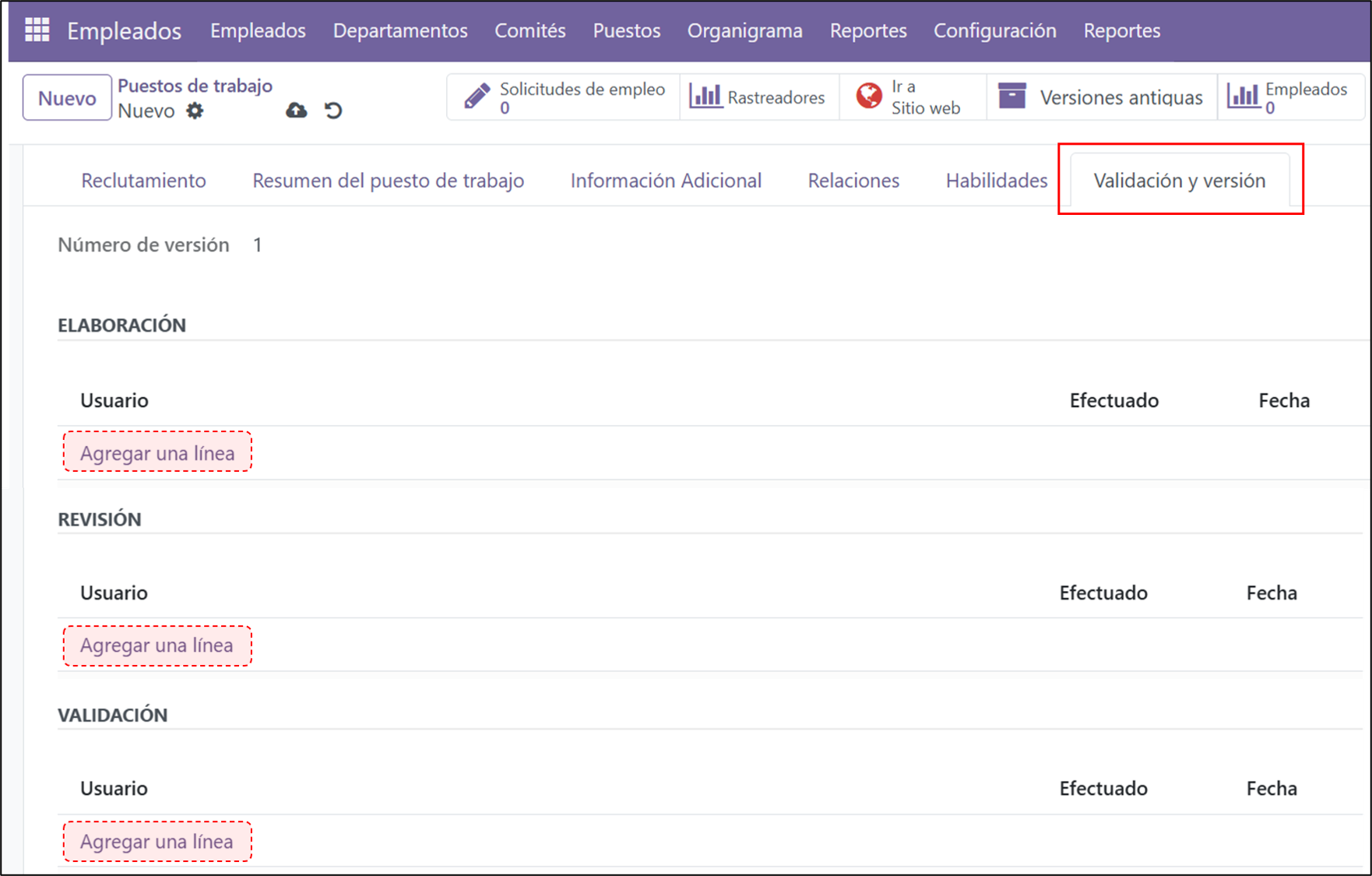
3. Guarda la información registrada.
4. Selecciona Enviar a Revisar para continuar con el flujo de aprobación.
5. Continúa con las etapas de revisión y validación hasta que el registro alcance el estado Validado.


Importante: el proceso no debe quedar únicamente en elaboración o revisión. Para considerar el registro formalmente aprobado dentro del sistema, este debe llegar al estado Validado.
Opciones disponibles después de la validación
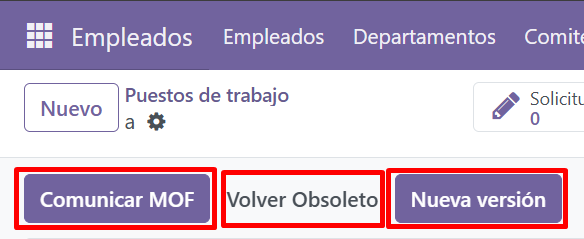
Una vez que el documento alcanza el estado Validado, el sistema habilita nuevas opciones para gestionar el MOF:
- Comunicar MOF: permite realizar la comunicación del Manual de Organización y Funciones aprobado al personal correspondiente.
- Volver Obsoleto: permite retirar de vigencia la versión actual cuando ya no debe continuar utilizándose.
- Nueva versión: permite generar una nueva versión del documento cuando sea necesario realizar modificaciones, manteniendo el historial de la versión anterior.
Gestión de cambios
Cuando un MOF validado requiera modificaciones, se recomienda utilizar Nueva versión en lugar de alterar directamente la versión aprobada. De esta manera se conserva la trazabilidad de los cambios realizados.
La nueva versión deberá recorrer nuevamente el flujo de:
En elaboración → En revisión → En validación → Validado
Cuando una versión deje de estar vigente, podrá utilizarse la opción Volver Obsoleto para identificarla correctamente dentro del sistema.
¿Fue útil este artículo?