6. Empleados
PDFActualizado hace 3 semanas v2.0
La sección Empleados permite consultar y gestionar las fichas del personal registrado en la organización.
Cada ficha puede contener información relacionada con:
- Nombre del empleado.
- Datos de contacto.
- Puesto.
- Departamento.
- Información laboral.
- Información privada.
- Usuario del sistema, cuando corresponda.
Un empleado registrado no necesariamente debe contar con un usuario habilitado para ingresar a la plataforma.
6.1. Visualización de empleados
Los empleados registrados pueden visualizarse mediante diferentes vistas.
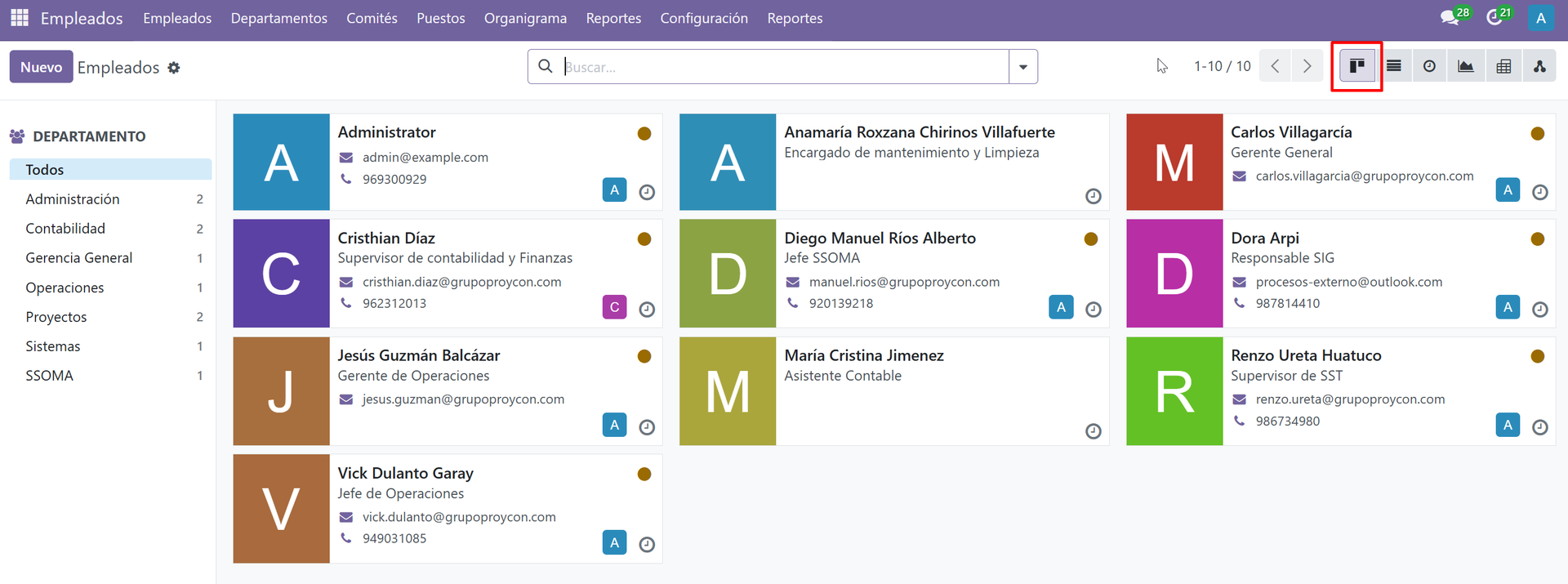
Vista Kanban
Presenta la información mediante tarjetas individuales.
Vista Lista
Presenta a los empleados en filas y permite seleccionar varios registros.
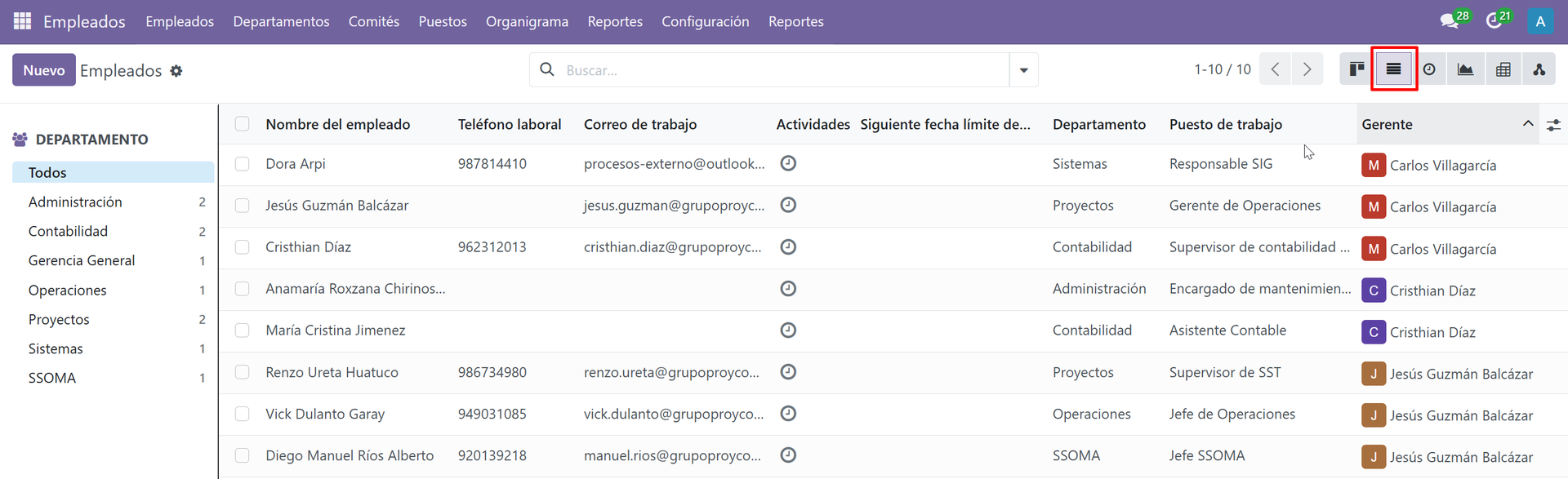
La vista Lista resulta útil cuando se necesita seleccionar varios empleados para generar reportes.
6.2. Creación de empleados
Para registrar un nuevo empleado:
- Ingresa a Empleados.
- Selecciona Nuevo.
- Ingresa el nombre del empleado.
- Registra el correo electrónico de trabajo.
- Selecciona el puesto correspondiente.
- Completa la información laboral disponible.
- Completa las pestañas adicionales.
- Agrega la fotografía del empleado, cuando corresponda.
- Verifica la información.
- Selecciona Guardar.
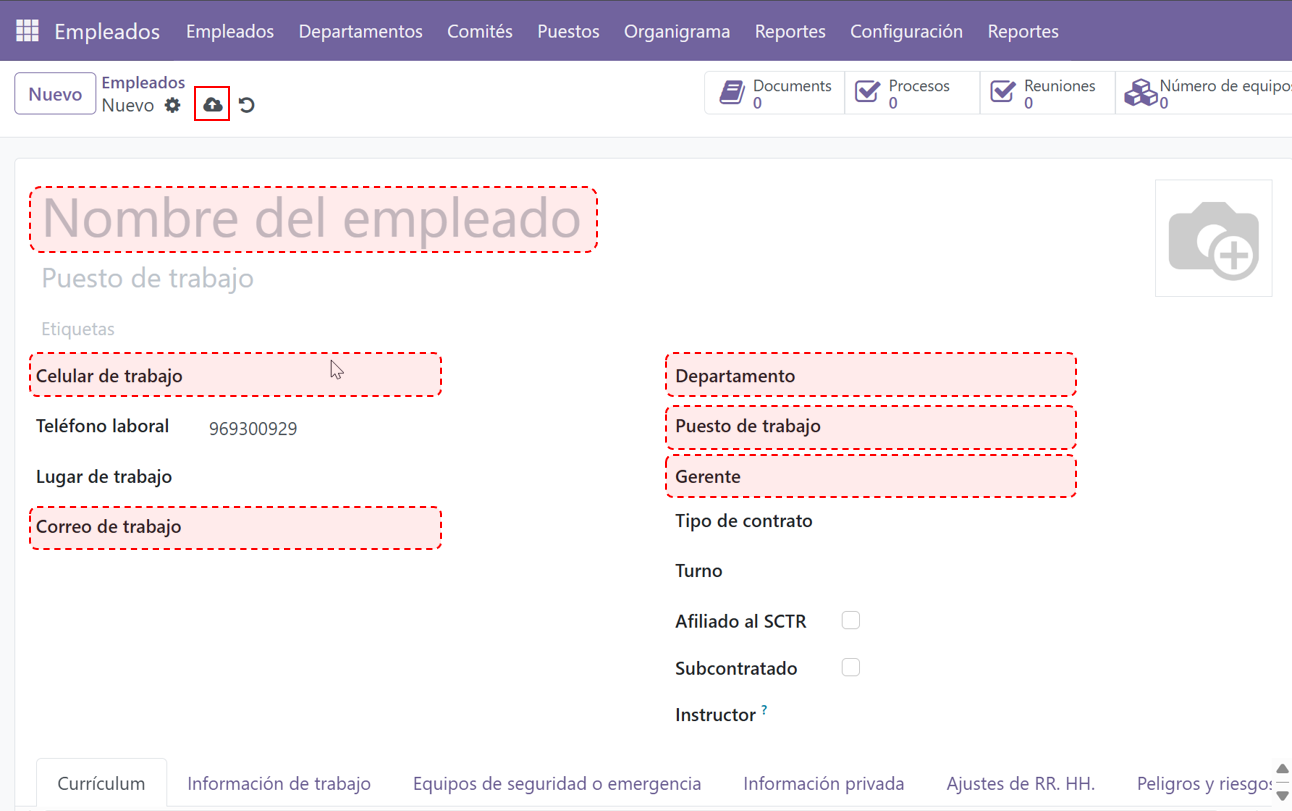
Para agregar una fotografía, selecciona la opción disponible sobre el espacio destinado a la imagen y carga el archivo correspondiente.
Antes de guardar, verifica especialmente que el empleado se encuentre relacionado con el puesto y departamento correctos.
6.3. Relación jerárquica del empleado
Para que el sistema pueda generar correctamente el organigrama, es necesario establecer la relación jerárquica de los empleados mediante el campo Gerente.
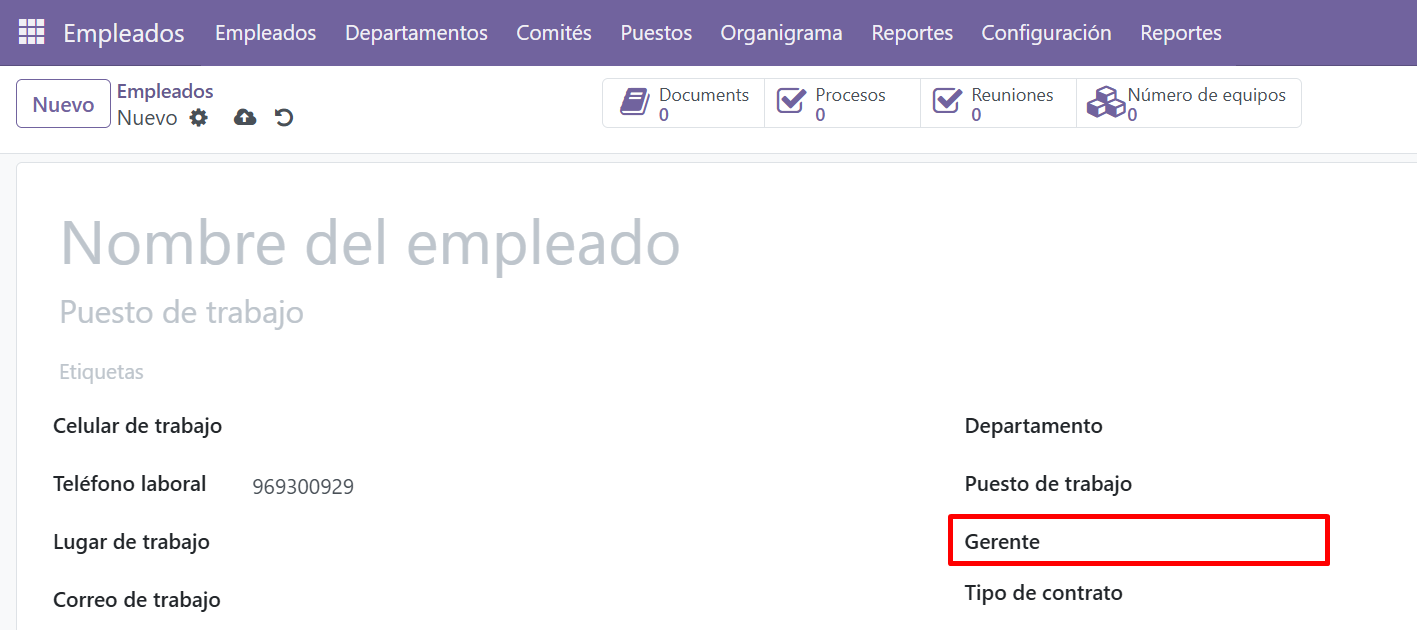
El campo Gerente identifica a la persona que se encuentra inmediatamente por encima del empleado dentro de la estructura organizacional.
Para configurarlo:
- Ingresa a la ficha del empleado.
- Ubica el campo Gerente.
- Selecciona al responsable jerárquico inmediato del empleado.
- Guarda los cambios.
Ejemplo
Si la estructura es:
Gerente General
↓
Jefe de SIG
↓
Implementador SIG
La configuración sería:
- Gerente General → Gerente: vacío
- Jefe de SIG → Gerente: Gerente General
- Implementador SIG → Gerente: Jefe de SIG
Importante: el campo Gerente es necesario para construir correctamente la jerarquía que posteriormente se mostrará en el organigrama.
Máxima autoridad de la organización
Debe existir al menos una persona en el nivel más alto de la estructura cuyo campo Gerente permanezca vacío.
El sistema interpretará que esta persona corresponde al nivel superior de la organización, por ejemplo, el Gerente General.
Por ello:
- Los demás empleados deben tener asignado un gerente.
- La máxima autoridad debe mantener este campo vacío.
- Un empleado nunca debe seleccionarse a sí mismo como gerente, ya que esto genera una relación jerárquica incorrecta y puede producir un error en el sistema.
6.4. Consulta y edición de empleados
Para consultar la información de un empleado:
- Ingresa a Empleados.
- Busca al trabajador.
- Selecciona su nombre o ficha.
- Revisa la información registrada.
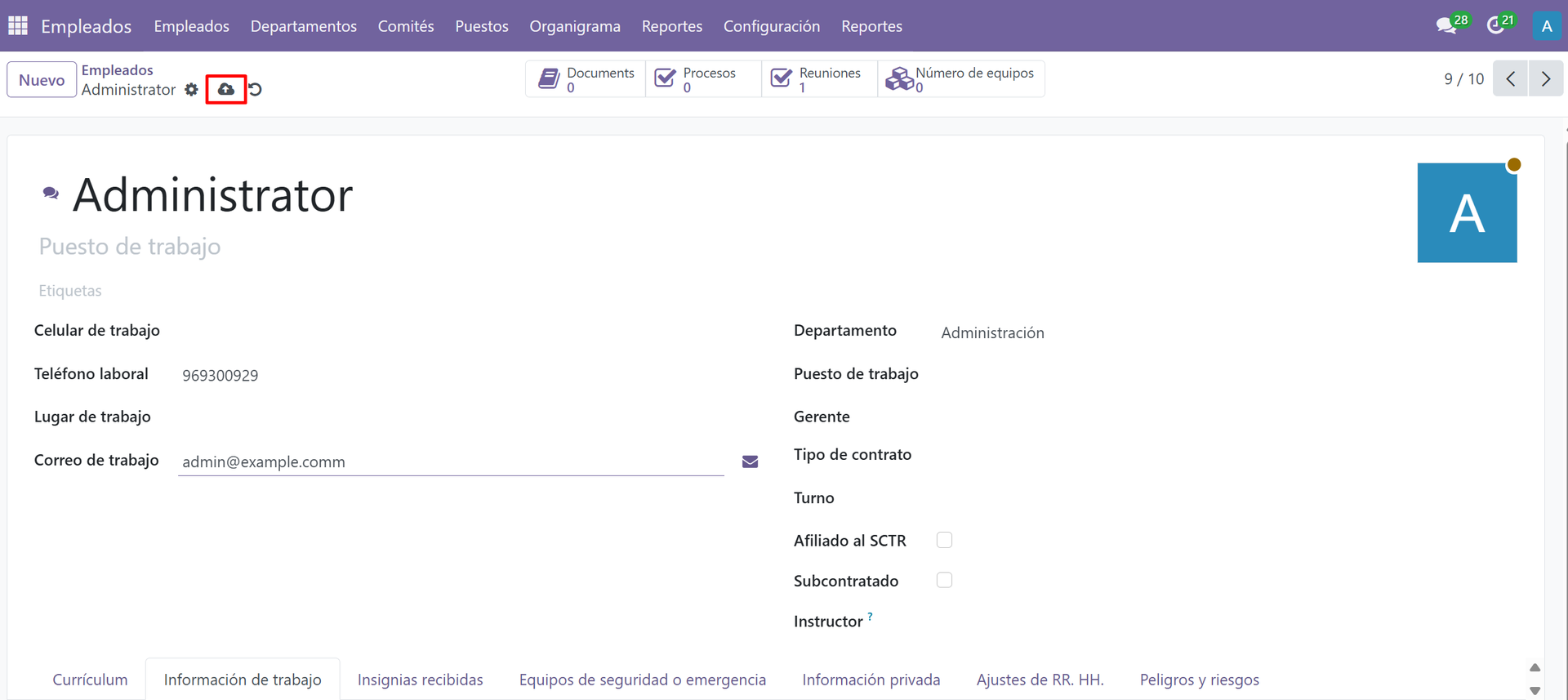
Para modificar los datos:
- Selecciona el campo a modificar.
- Actualiza la información necesaria.
- Selecciona Guardar.
6.5. Búsqueda y filtros
Cuando existan varios empleados registrados, utiliza la barra de búsqueda y los filtros para localizar la información de manera más rápida.
El sistema puede permitir agrupaciones por criterios como:
- Empresa.
- Área.
- Departamento.
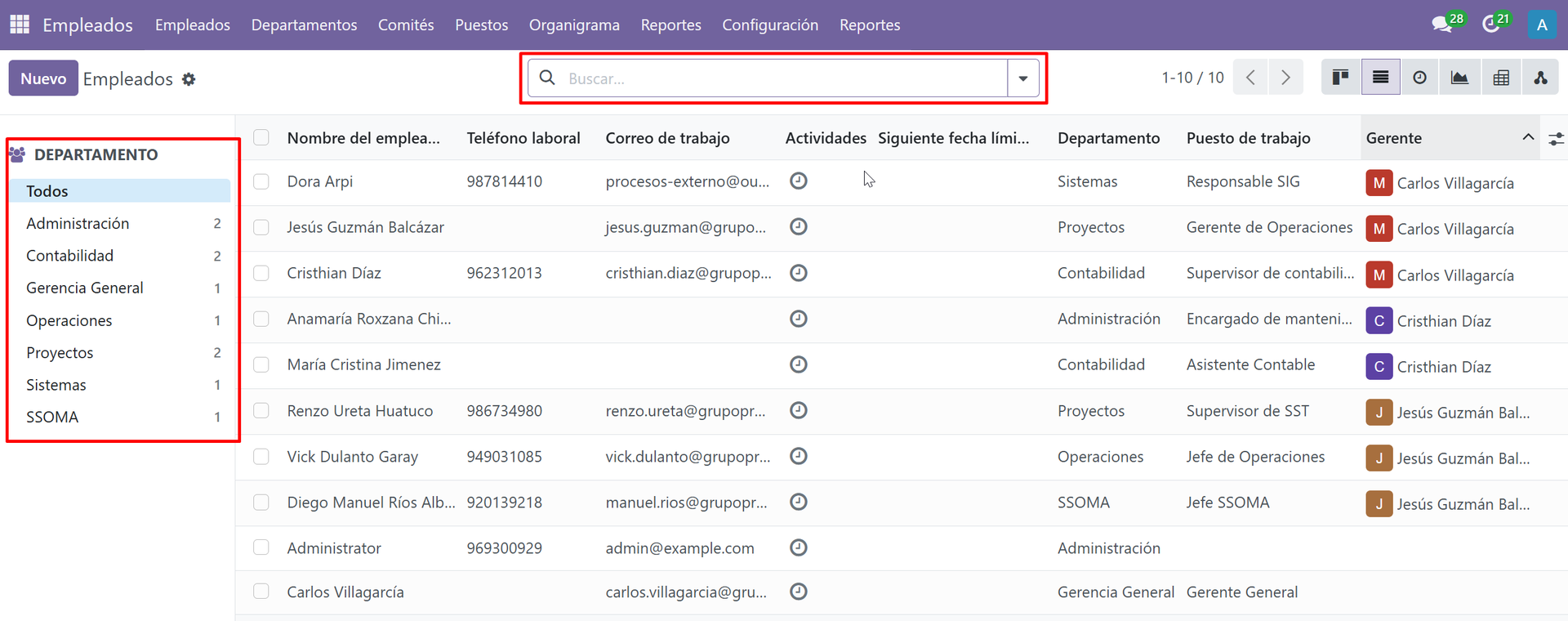
Utiliza estos criterios para reducir la cantidad de registros mostrados en pantalla.
¿Fue útil este artículo?