4. Carpetas
PDFActualizado hace 3 semanas v2.0
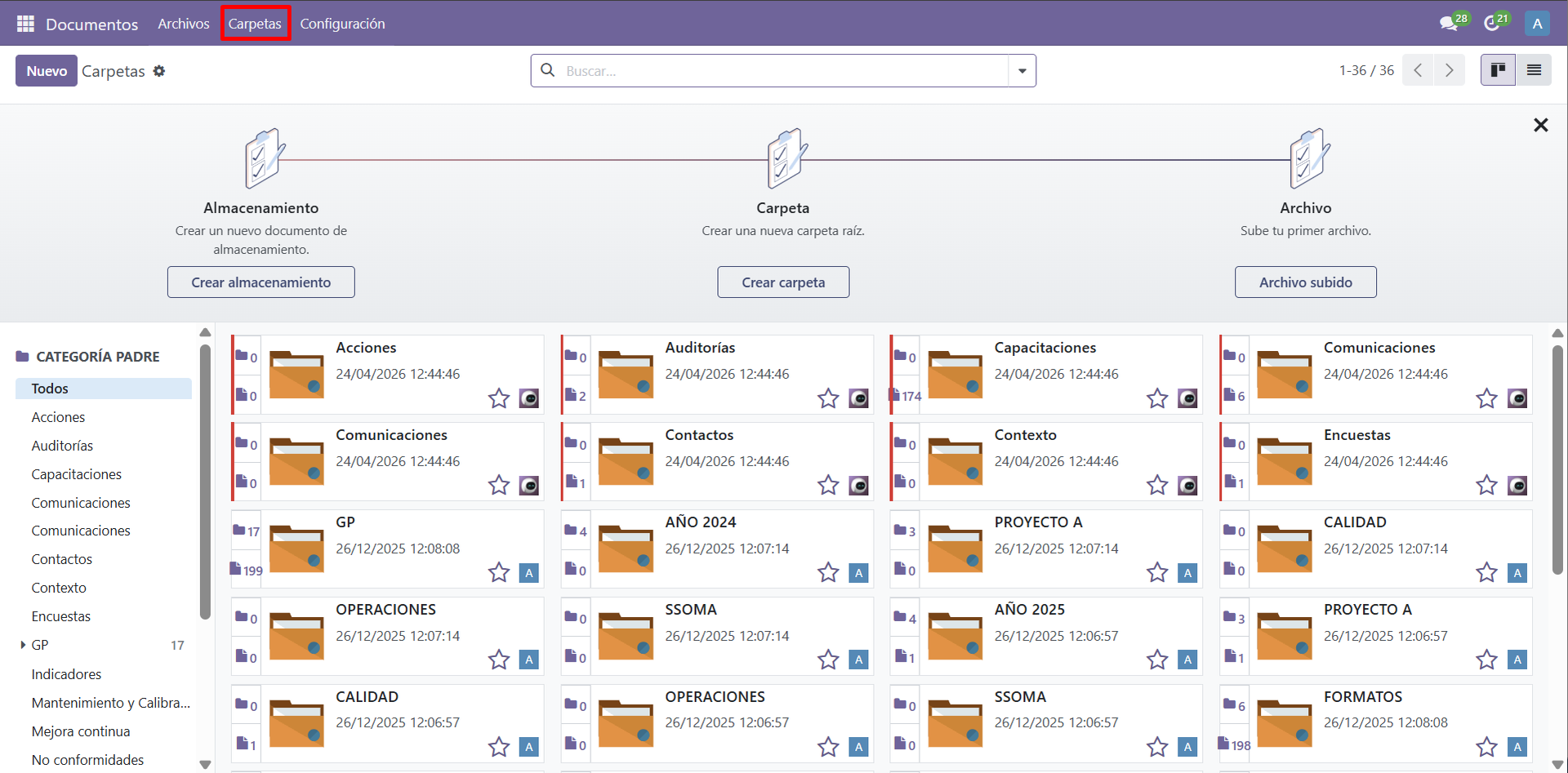
La sección Carpetas permite administrar la estructura utilizada para ordenar los documentos.
Para acceder:
- Ingresa al módulo Documentos.
- Selecciona Carpetas en el menú superior.
El sistema mostrará las carpetas disponibles mediante tarjetas.
4.1. Información mostrada en las carpetas
Cada tarjeta permite identificar la carpeta y visualizar información asociada.
Dependiendo de la carpeta, se puede observar:
- Nombre.
- Fecha relacionada con su creación o actualización.
- Cantidad de subcarpetas.
- Cantidad de archivos.
- Indicadores u opciones disponibles en la tarjeta.
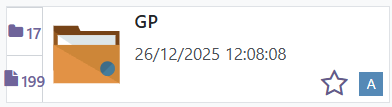
La cantidad mostrada junto al ícono de carpeta representa las carpetas relacionadas, mientras que la cantidad mostrada junto al ícono de documento permite identificar los archivos contenidos.
4.2. Navegación por carpetas
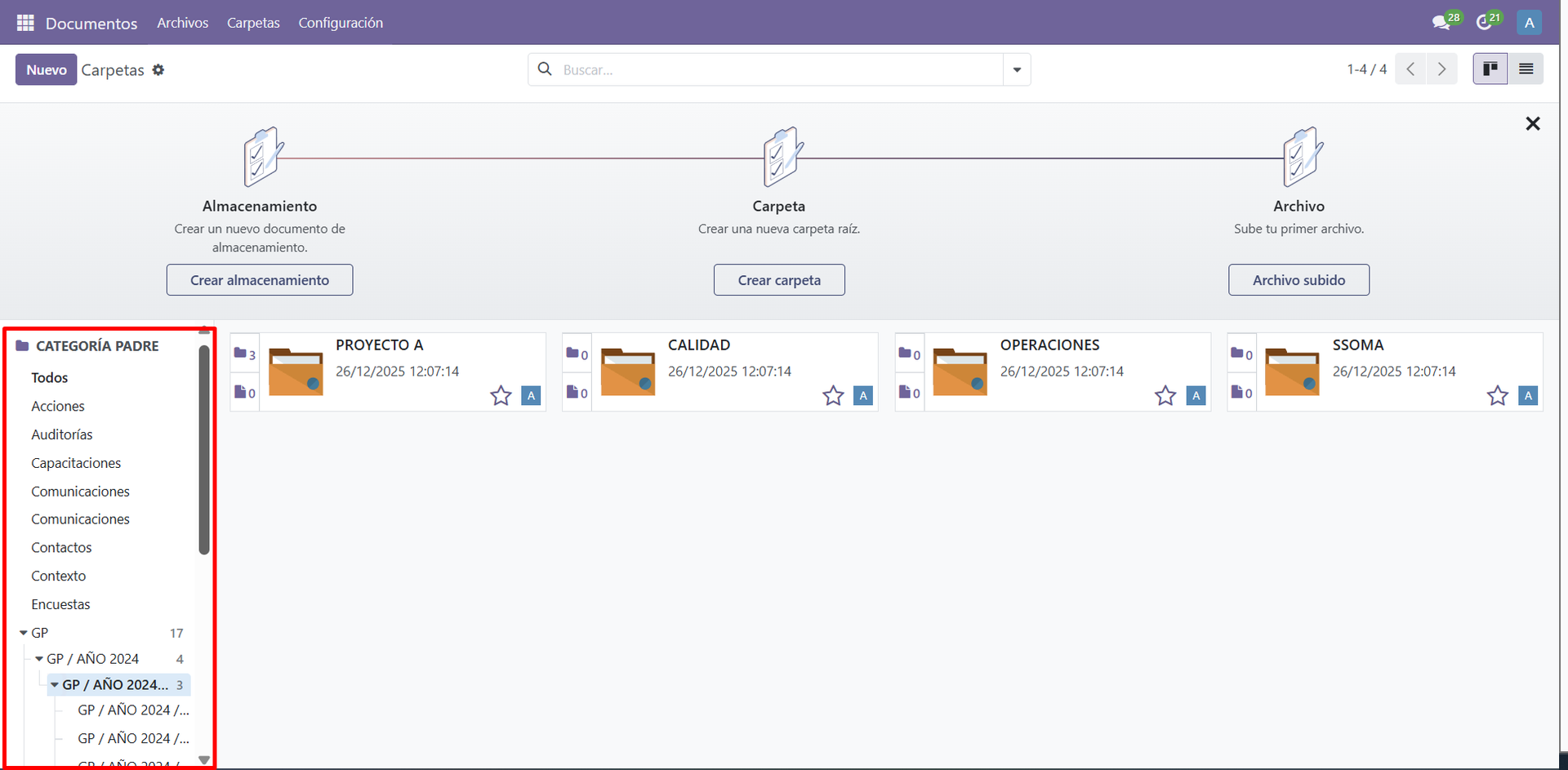
En el panel izquierdo se muestra la jerarquía de carpetas.
Esta estructura permite desplazarse entre diferentes niveles.
Por ejemplo:
GP → Año 2025 → Proyecto A → Calidad → Formatos
De esta manera, una carpeta puede encontrarse dentro de otra y conformar una estructura jerárquica.
La utilización de subcarpetas para organizar información dentro de una carpeta principal también formaba parte de la lógica funcional del módulo.
4.3. Creación de una carpeta
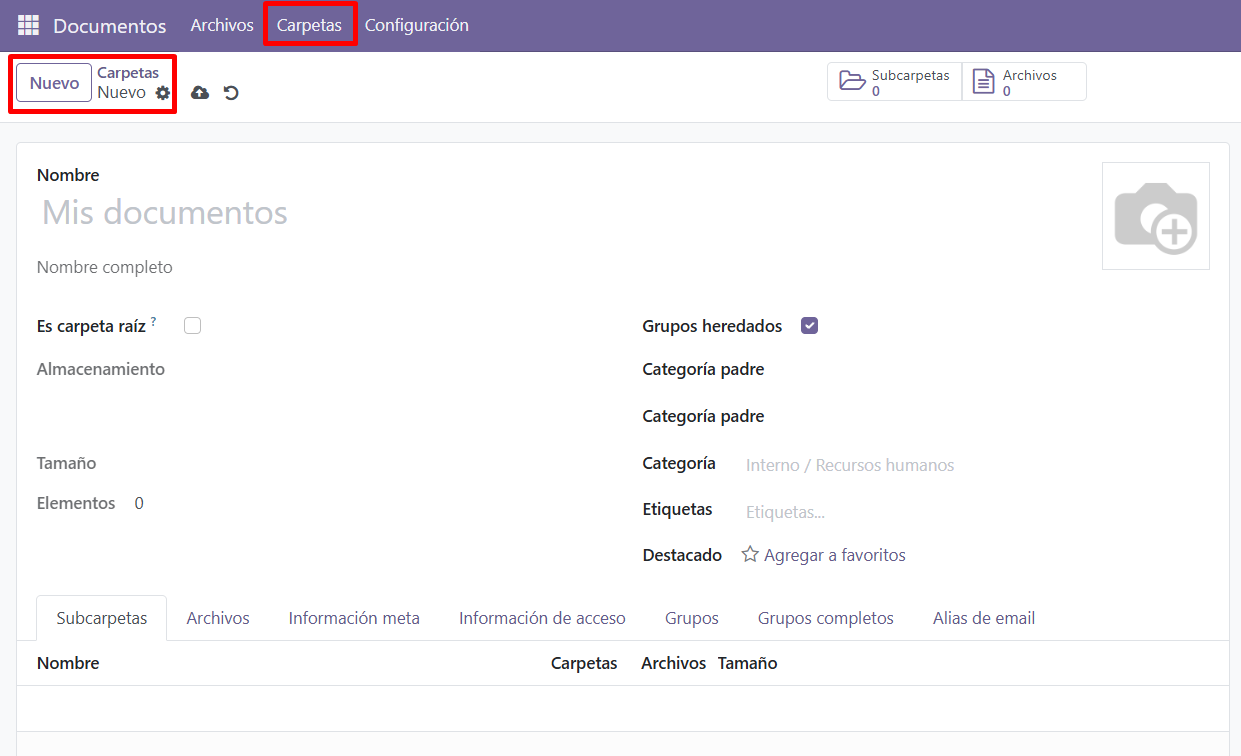
Para crear una nueva carpeta:
- Ingresa a la opción Carpetas.
- Selecciona Nuevo.
- Completa la información general de la carpeta.
- Define su ubicación dentro de la estructura documental.
- Configura, cuando corresponda, las opciones de acceso y clasificación.
- Guarda el registro.
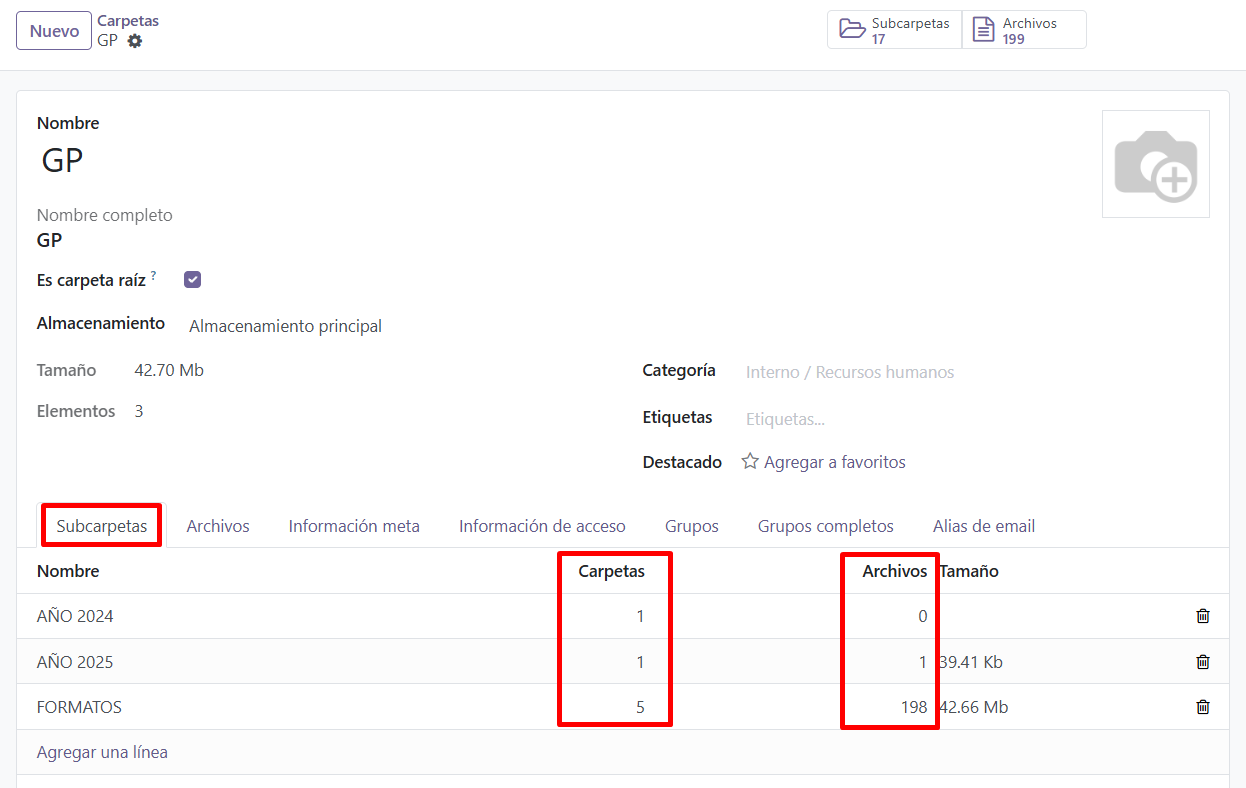
4.3.1. Información general
Al crear una carpeta se muestran los siguientes campos:
Nombre: permite asignar el nombre con el que se identificará la carpeta dentro del sistema.
Se recomienda utilizar nombres claros y relacionados con el contenido que será almacenado.
Ejemplos:
- Auditorías 2026
- Procedimientos
- Registros de Calidad
- Proyecto A
- Evidencias de capacitación
Nombre completo: muestra la denominación completa de la carpeta considerando su ubicación dentro de la estructura documental. El sistema puede completar esta información de acuerdo con la jerarquía de carpetas utilizada.
Es carpeta raíz: debe marcarse cuando la carpeta será creada como un nivel principal de la estructura y no dependerá de otra carpeta.
Por ejemplo:
Auditorías
Si posteriormente se crean carpetas como 2025 o 2026 dentro de Auditorías, estas ya funcionarían como subcarpetas y no como carpetas raíz.
Almacenamiento: permite relacionar la carpeta con el espacio de almacenamiento correspondiente.
Grupos heredados: permite conservar los grupos o permisos provenientes de la estructura superior. Cuando se encuentra activado, la carpeta puede mantener las condiciones de acceso heredadas de su ubicación.
Categoría padre: permite relacionar la carpeta con una categoría superior cuando la estructura utilizada así lo requiera.
Categoría: permite clasificar la carpeta de acuerdo con las categorías configuradas en el sistema.
Por ejemplo:
- Interno / Recursos humanos
- Calidad
- Auditorías
- Capacitaciones
- Proyectos
Etiquetas: permite agregar palabras o clasificaciones adicionales que faciliten posteriormente la identificación y búsqueda de la carpeta.
Destacado: mediante la opción Agregar a favoritos se puede marcar una carpeta como destacada para facilitar su acceso.
4.3.2. Información de tamaño y contenido
El sistema muestra información relacionada con el contenido de la carpeta.
Tamaño: permite visualizar el espacio ocupado por los elementos almacenados.
Elementos: muestra la cantidad de elementos contenidos en la carpeta.
Estos valores son informativos y se actualizan conforme se incorporan documentos o subcarpetas.
4.4. Organización mediante carpetas y subcarpetas
Cuando sea necesario dividir la documentación, pueden utilizarse diferentes niveles.
Por ejemplo:
Proyecto A
- Calidad
- SST
- Medio Ambiente
- Formatos
- Informes
Otro ejemplo:
Auditorías
- 2025
-
2026
- Auditoría interna
- Auditoría externa
Esta estructura permite evitar que todos los documentos se encuentren almacenados en una única ubicación.
4.5. Acceso al contenido de una carpeta
Para visualizar el contenido:
- Ubica la carpeta.
- Selecciona la tarjeta correspondiente.
- Revisa las subcarpetas y archivos disponibles.
- Ingresa en los niveles necesarios hasta localizar el documento.
También puede utilizarse el panel lateral para desplazarse directamente entre categorías.
4.6. Búsqueda de carpetas
Cuando exista una gran cantidad de carpetas:
- Utiliza el campo Buscar.
- Introduce el nombre o una palabra relacionada.
- Selecciona la carpeta correspondiente.
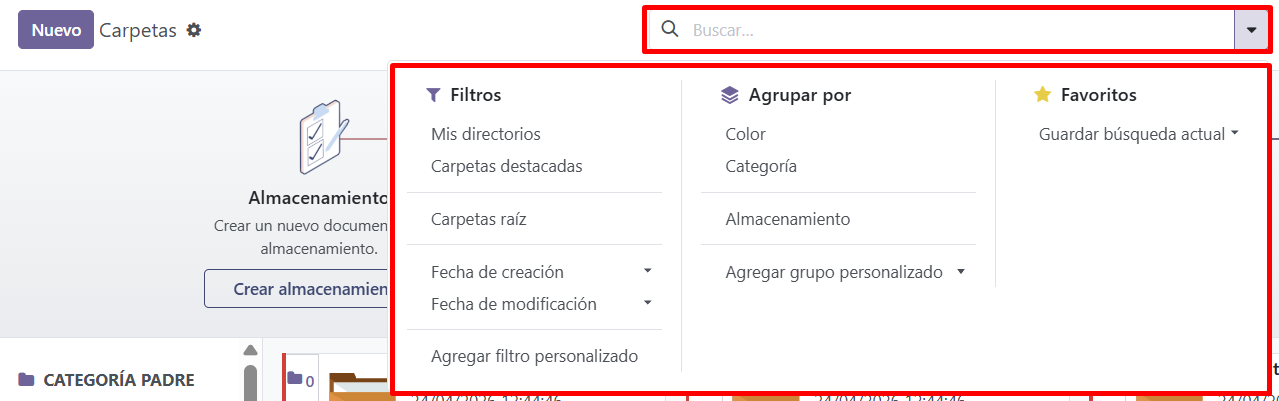
Esta opción facilita la navegación cuando la estructura documental contiene múltiples proyectos, procesos o años.
¿Fue útil este artículo?