5. Archivos
PDFActualizado hace 3 semanas v2.0
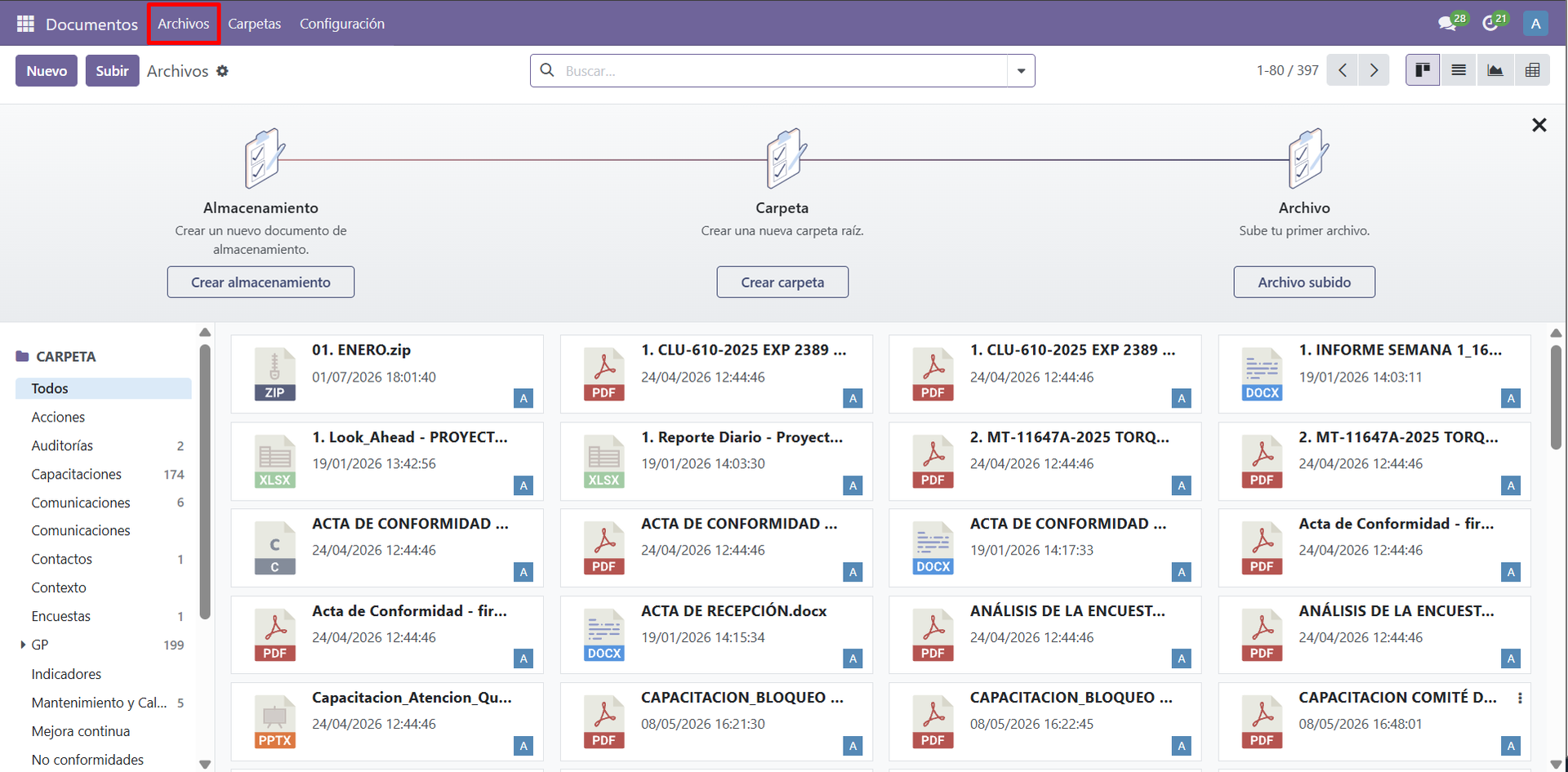
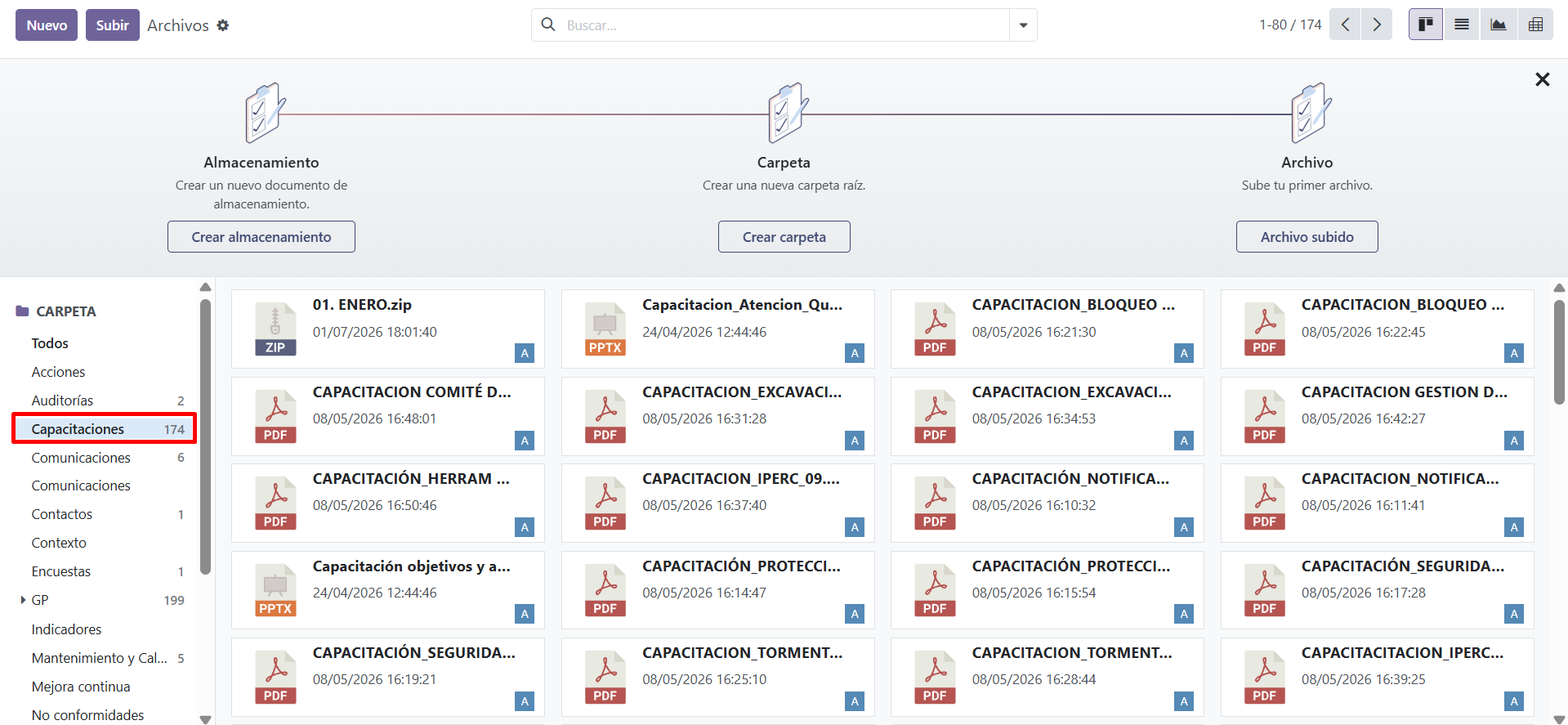
La sección Archivos concentra los documentos disponibles dentro del módulo.
La vista permite visualizar diferentes formatos, entre ellos:
- PDF.
- DOCX.
- XLSX.
- PPTX.
- ZIP.
- Otros tipos admitidos por el sistema.
5.1. Información visible de los archivos
Cada tarjeta permite identificar información como:
- Nombre del archivo.
- Tipo de archivo.
- Fecha asociada al registro.
- Usuario relacionado, cuando corresponda.
Los íconos permiten reconocer rápidamente el formato del documento.
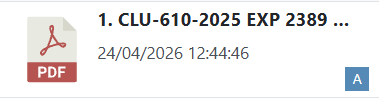
Por ejemplo:
- PDF para documentos PDF.
- DOCX para documentos Word.
- XLSX para archivos Excel.
- PPTX para presentaciones.
- ZIP para archivos comprimidos.
5.2. Carga de archivos
Para incorporar un archivo directamente:
- Ingresa a Archivos.
- Selecciona Subir.
- Selecciona el documento desde el equipo.
- Espera a que finalice la carga.
- Verifica que el archivo aparezca en la ubicación correspondiente.
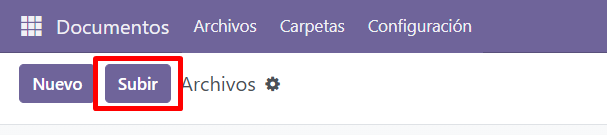
En la lógica del módulo, al cargar un documento el sistema utiliza el archivo seleccionado y permite relacionarlo con la carpeta donde será almacenado.
5.3. Creación mediante la opción Nuevo
La opción Nuevo permite crear un registro de archivo desde el módulo.
Para utilizarla:
- Selecciona Nuevo.
- Completa la información solicitada.
- Incorpora el archivo correspondiente.
- Selecciona la carpeta donde será almacenado cuando corresponda.
- Guarda el registro.
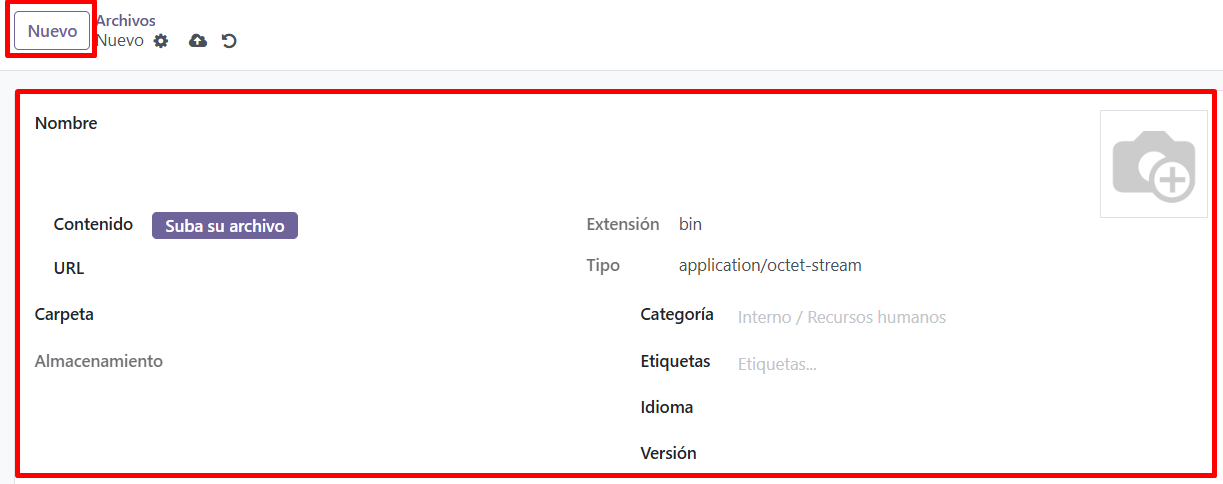
La diferencia práctica es que Subir agiliza la incorporación directa de un archivo, mientras que Nuevo permite iniciar la creación del registro desde el formulario.
5.4. Ubicación de archivos mediante categorías
El panel izquierdo permite filtrar los archivos según su origen o categoría.
Por ejemplo, al seleccionar Capacitaciones, se mostrarán los documentos asociados a esta categoría.
Esto permite localizar rápidamente archivos provenientes de diferentes módulos sin revisar toda la biblioteca documental.
5.5. Archivos provenientes de otros módulos
Los documentos agregados mediante las secciones de Documentos disponibles en otros módulos pueden centralizarse en esta vista.
Esto permite que un archivo relacionado, por ejemplo, con una auditoría, capacitación, comunicación o contacto, pueda localizarse posteriormente desde el módulo Documentos.
La versión funcional anterior ya establecía que los documentos cargados desde las pestañas de documentos de otros módulos se mostraban en la sección general de archivos.
5.6. Archivos adjuntos en notas o mensajes
Debe diferenciarse entre:
- Archivos incorporados mediante una sección específica de Documentos.

- Archivos adjuntados únicamente mediante el clip de adjuntos de una nota o mensaje.

Los archivos adjuntados únicamente mediante el clip de una nota no necesariamente forman parte de la biblioteca central de Archivos.
Por ello, cuando un documento deba formar parte formalmente de la gestión documental, se recomienda incorporarlo mediante la opción Documentos o mediante el módulo Archivos.
5.7. Búsqueda de archivos
Para encontrar un documento:
- Ingresa a Archivos.
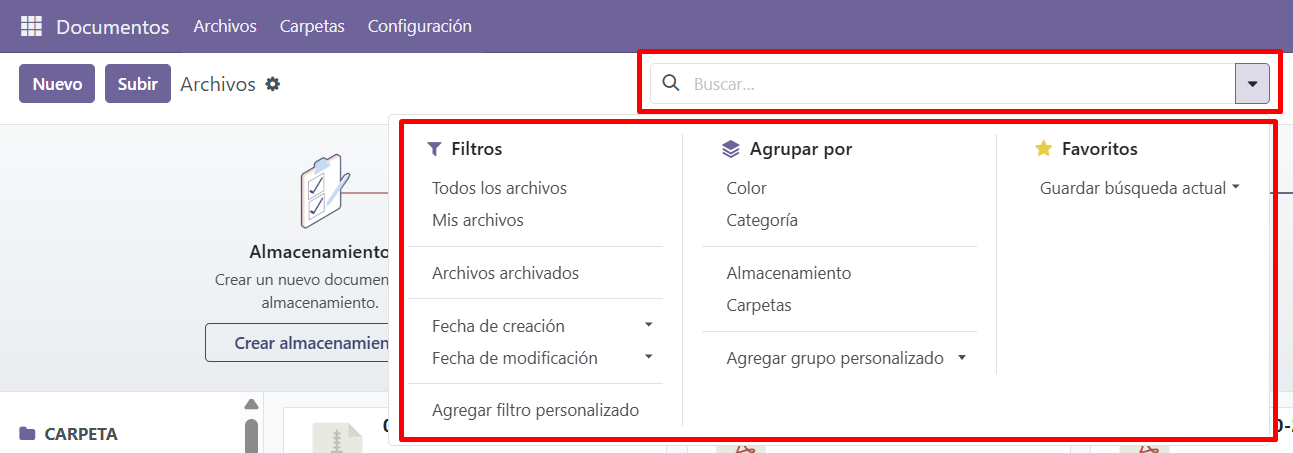
- Utiliza el campo Buscar.
- Escribe el nombre o una palabra relacionada.
- Revisa los resultados.
- Selecciona el archivo requerido.
También puede utilizarse el panel lateral para limitar previamente la búsqueda a una categoría específica.
5.8. Organización recomendada
Para facilitar el control documental, se recomienda:
- Utilizar nombres claros y reconocibles.
- Evitar almacenar documentos en carpetas que no correspondan.
- Mantener una estructura coherente de carpetas y subcarpetas.
- Utilizar categorías asociadas al proceso o módulo correspondiente.
- Incorporar mediante Documentos aquellos archivos que deban mantenerse como evidencia formal.
- Revisar la carpeta antes de cargar un nuevo documento para evitar duplicidades.
La estructura ordenada de carpetas y archivos facilita que el módulo funcione como un repositorio documental central para los diferentes componentes del sistema.
¿Fue útil este artículo?