6. No Conformidades
PDFActualizado hace 3 semanas v2.0
- 6.1. Creación de una no conformidad
- 6.2. Título de la no conformidad
- 6.3. Información
- Tipo
- Referencia
- Fecha de creación
- Identificador
- Proceso afectado
- Auditoría origen
- Fuente
- Requisitos de la norma
- ¿Es una salida no conforme?
- 6.4. Encargados
- Responsable
- Auditor
- Equipo de auditoría
- Autor
- 6.5. Fechas
- Fecha de hallazgo
- Fecha límite
- Reincidencias
- 6.6. Investigación de la no conformidad
- Método de investigación
- Descripción
- Análisis de causas
- Causa raíz
- 6.7. Inicio del Plan de Acción
- 6.8. Acciones
- Nombre
- Descripción
- Fecha límite
- Estado
- 6.9. Definición del Plan de Acción
- 6.10. Seguimiento
- 6.11. Estado de las acciones
- 6.12. Fecha de cierre
- 6.13. Seguimiento de la no conformidad
La sección No conformidades permite registrar incumplimientos, hallazgos o situaciones detectadas que requieren análisis y tratamiento.
El sistema permite visualizar las no conformidades mediante diferentes estados:
Borrador → Plan de acción → En proceso → Cerrado
También dispone del estado:
Cancelado
6.1. Creación de una no conformidad
Para registrar una nueva no conformidad:
- Ingresa a No conformidades.
- Selecciona Nuevo.
- Registra el Título de la no conformidad.
- Completa la información general.
- Selecciona los responsables correspondientes.
- Registra las fechas.
- Completa la investigación.
- Guarda la información.
- Continúa con la definición y seguimiento de las acciones correspondientes.
6.2. Título de la no conformidad
Permite registrar una descripción breve del incumplimiento identificado.
Debe permitir reconocer fácilmente qué situación fue encontrada.
Ejemplo:
Auditoría interna - No se evidencia control de documentos externos.
6.3. Información
Tipo
Permite clasificar la no conformidad según las alternativas configuradas.
Referencia
Permite registrar un código o referencia relacionada con el hallazgo.
Fecha de creación
Indica cuándo se realizó el registro en el sistema.
Identificador
Permite asociar la no conformidad con el identificador correspondiente.
Proceso afectado
Permite seleccionar el proceso relacionado con el incumplimiento.
Auditoría origen
Permite relacionar la no conformidad con una auditoría cuando el hallazgo haya surgido durante ese proceso.
Fuente
Permite identificar de dónde proviene la no conformidad.
Requisitos de la norma
Permite registrar o relacionar el requisito normativo incumplido.
¿Es una salida no conforme?
Esta opción permite identificar si la situación corresponde también a una salida no conforme.
Debe marcarse cuando el incumplimiento esté relacionado con un producto, servicio o resultado que no cumple con los requisitos establecidos.
6.4. Encargados
La sección Encargados permite identificar a las personas relacionadas con la gestión de la no conformidad.
Responsable
Persona encargada de gestionar el tratamiento.
Auditor
Permite registrar al auditor relacionado con el hallazgo cuando corresponda.
Equipo de auditoría
Permite relacionar a los integrantes del equipo auditor.
Autor
Muestra al usuario que realizó el registro.
6.5. Fechas
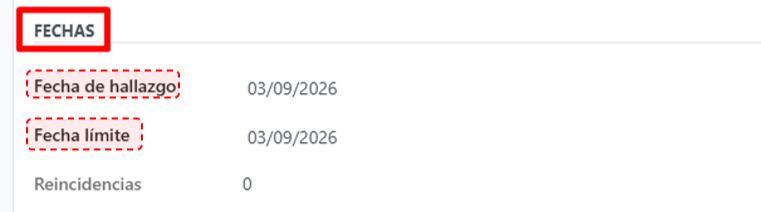
Fecha de hallazgo
Permite registrar cuándo fue detectada la no conformidad.
Fecha límite
Permite establecer la fecha máxima para su tratamiento.
Reincidencias
Permite identificar la cantidad de veces que se ha presentado una situación similar.
Una reincidencia puede indicar la necesidad de revisar la eficacia de las medidas implementadas anteriormente.
6.6. Investigación de la no conformidad
La pestaña Investigación permite analizar las causas que originaron la no conformidad antes de definir las acciones necesarias para su tratamiento.
En esta sección se registra el método utilizado, el desarrollo del análisis y la causa raíz identificada.
Método de investigación
Permite seleccionar la metodología utilizada para analizar la causa de la no conformidad.
Por ejemplo:
5 ¿Por qué?
El método debe seleccionarse de acuerdo con la complejidad del hallazgo y la metodología utilizada por la organización.
Descripción
Permite registrar una descripción general de la situación que será analizada.
Debe explicar claramente el incumplimiento identificado y servir como punto de partida para la investigación.
Análisis de causas
Cuando se utiliza el método 5 ¿Por qué?, el sistema permite registrar sucesivamente las preguntas y respuestas que ayudan a profundizar en la causa del problema.
Para completar el análisis:
- Registra la primera pregunta en el campo ¿Por qué?.
- Registra la respuesta o explicación en Descripción.
- Selecciona Agregar una línea para continuar profundizando.
- Formula el siguiente ¿Por qué? tomando como referencia la respuesta anterior.
- Continúa hasta identificar la causa que originó el incumplimiento.
Ejemplo:
¿Por qué no se controla adecuadamente la información documentada externa?
Porque el procedimiento no establece específicamente cómo debe identificarse y controlarse.
¿Por qué el procedimiento no contempla ese control?
Porque durante su elaboración se priorizó el tratamiento de la documentación interna.
El objetivo no es completar obligatoriamente una cantidad determinada de preguntas, sino llegar a una causa suficientemente clara para definir acciones efectivas.
Causa raíz
El campo Causa raíz permite registrar la conclusión obtenida después de realizar la investigación.
La causa raíz debe explicar el origen del problema y no limitarse a repetir la no conformidad.
Ejemplo:
El procedimiento de control documental fue desarrollado sin considerar explícitamente el tratamiento de la información documentada de origen externo.
6.7. Inicio del Plan de Acción
Una vez completada la investigación y determinada la causa raíz, se puede iniciar el tratamiento de la no conformidad.
Para hacerlo:
- Revisa que la investigación se encuentre completa.
- Verifica que la Causa raíz esté registrada.
- Selecciona Comenzar plan de acción.
- El sistema habilitará las pestañas Acciones y Seguimiento.
- Continúa con el registro de las actividades necesarias para tratar la causa identificada.
El Plan de Acción debe estar relacionado con la causa raíz identificada. Las acciones no deben limitarse únicamente a corregir el problema inmediato, sino que deben contribuir a evitar que vuelva a ocurrir.
6.8. Acciones
La pestaña Acciones permite registrar las actividades definidas para tratar la causa de la no conformidad.
Dentro de esta sección se muestra el Plan de Acción, donde se pueden visualizar campos como:
- Nombre
- Descripción
- Fecha límite
- Estado
Para incorporar una acción:
- Ingresa a la pestaña Acciones.
- Selecciona Agregar una línea.
- Selecciona una acción existente o registra una nueva, según corresponda.
- Define claramente la actividad que será ejecutada.
- Establece la fecha límite.
- Asigna los responsables correspondientes.
- Guarda la información.
- Repite el procedimiento cuando sean necesarias varias acciones.
Nombre
Permite identificar claramente la actividad que deberá realizarse.
La acción debe redactarse de forma concreta y preferentemente comenzar con un verbo.
Ejemplo:
Actualizar el procedimiento de Control de documentos y registros incorporando el tratamiento de documentos de origen externo.
Descripción
Permite ampliar la información sobre lo que deberá realizarse y el resultado esperado.
Fecha límite
Establece la fecha máxima prevista para completar la acción.
Estado
Permite visualizar la situación actual de cada acción.
Una acción puede encontrarse, según su avance, en estados como:
Abierto → En seguimiento → Cerrado
6.9. Definición del Plan de Acción
Las acciones deben guardar relación directa con la causa raíz identificada durante la investigación.
Ejemplo:
No conformidad: No se evidencia claramente el control de documentos externos.
Causa raíz: El procedimiento no contempla explícitamente el control de la información documentada de origen externo.
Acción: Actualizar el procedimiento incorporando criterios para la identificación, revisión, actualización y control de documentos externos.
Antes de continuar con el seguimiento, verifica que las acciones:
- Respondan a la causa raíz.
- Tengan responsables definidos.
- Cuenten con una fecha límite.
- Sean suficientemente claras para verificar posteriormente su cumplimiento.
6.10. Seguimiento
La pestaña Seguimiento permite controlar las acciones asociadas a la no conformidad y verificar su avance hasta completar el tratamiento.
Dentro del Plan de Seguimiento se puede visualizar información como:
- Nombre
- Estado
- Fecha de cierre
Las acciones incorporadas al Plan de Acción aparecerán en esta sección para facilitar su control.
6.11. Estado de las acciones
El campo Estado permite conocer la situación de cada actividad.
Cuando una acción todavía se encuentra pendiente o en ejecución, debe mantenerse en el estado correspondiente.
Una vez que la actividad haya sido ejecutada y verificada, podrá pasar a:
Cerrado
El cierre no debe realizarse únicamente porque llegó la fecha prevista. Se debe comprobar que la actividad haya sido efectivamente implementada.
6.12. Fecha de cierre
La Fecha de cierre permite registrar cuándo se completó la acción.
Esta información facilita comparar la ejecución real con la fecha límite originalmente establecida.
Antes de cerrar una acción se recomienda verificar:
- Actividad ejecutada.
- Resultado esperado alcanzado.
- Evidencia disponible.
- Responsable confirmó su cumplimiento.
- Información actualizada en el sistema.
6.13. Seguimiento de la no conformidad
El tratamiento de una no conformidad sigue la siguiente secuencia:
Registro de la no conformidad
↓
Investigación
↓
Identificación de la causa raíz
↓
Comenzar plan de acción
↓
Definición de acciones
↓
Ejecución y seguimiento
↓
Cierre de las acciones
↓
Cierre de la no conformidad
(La no conformidad debe mantenerse abierta mientras existan acciones pendientes que sean necesarias para completar su tratamiento)
¿Fue útil este artículo?