7. Acciones
PDFActualizado hace 3 semanas v2.0
- 7.1. Visualización de acciones
- 7.2. Creación de una acción
- 7.3. Información general de la acción
- Título de la acción
- Tipo
- Responsable de ejecución (E)
- Responsable de seguimiento
- Proceso
- Autoridad aprobatoria
- Identificador
- Fecha de apertura
- Periódico
- Fecha límite
- 7.4. Información de control
- Referencia
- Prioridad
- Reincidencias
- Número de días abierto
- Número de días para cerrar
- Número de días de retraso
- Recursos
- 7.5. Descripción
- 7.6. Inicio del seguimiento
- 7.7. Seguimiento de la acción
- 7.7.1. Fecha de seguimiento
- 7.7.2. Efectividad
- 7.7.3. Resultado de verificación
- 7.7.4. Evidencia
- 7.8. Verificación de la efectividad
- 7.9. Cierre de la acción
- 7.10. Cancelación de una acción
La sección Acciones permite registrar actividades derivadas de diferentes elementos del Sistema de Gestión.
Las acciones pueden utilizarse para:
- Tratar no conformidades.
- Implementar cambios.
- Gestionar riesgos.
- Aprovechar oportunidades.
- Cumplir objetivos.
- Implementar mejoras.
7.1. Visualización de acciones
Las acciones se organizan según su estado:
Abierto → En seguimiento → Cerrado
También se dispone del estado:
Cancelado
La vista permite identificar rápidamente cuáles se encuentran pendientes, en seguimiento o finalizadas.
7.2. Creación de una acción
Para registrar una nueva acción:
- Ingresa a Acciones.
- Selecciona Nuevo.
- Registra el Título de la acción.
- Selecciona el Tipo.
- Define al Responsable de ejecución (E).
- Define al Responsable de seguimiento.
- Selecciona el Proceso relacionado.
- Selecciona la Autoridad aprobatoria, cuando corresponda.
- Verifica el Identificador.
- Revisa la Fecha de apertura.
- Indica si la acción será Periódica.
- Registra la Fecha límite.
- Define la Prioridad.
- Registra los Recursos necesarios.
- Completa la información de la pestaña Descripción.
- Guarda el registro.
- Cuando la acción esté lista para ejecutarse, selecciona Comenzar seguimiento.
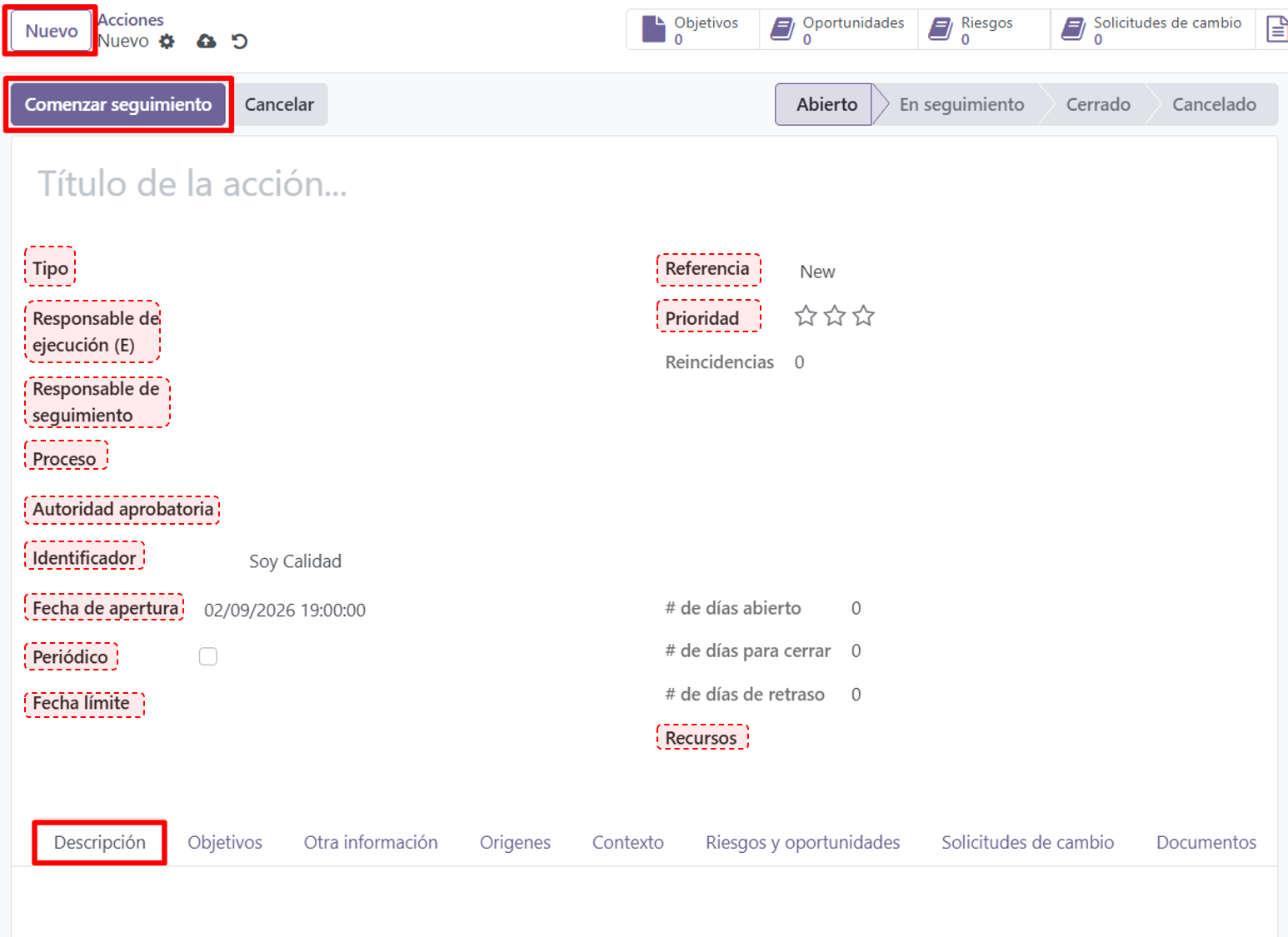
La acción se crea inicialmente en estado Abierto.
7.3. Información general de la acción
Título de la acción
Permite identificar claramente la actividad que deberá realizarse.
Se recomienda utilizar una redacción concreta y orientada a la ejecución.
Ejemplos:
- Actualizar el procedimiento de control documental.
- Capacitar al personal sobre clasificación de información.
- Revisar la conformidad de los proyectos cerrados mediante actas de cierre.
- Implementar un control de respaldo de información.
Tipo
Permite clasificar la acción según las alternativas disponibles en el sistema.
Por ejemplo, una acción puede encontrarse registrada como:
Acción de mejora
La selección dependerá del motivo que haya generado la actividad.
Responsable de ejecución (E)
Permite seleccionar a la persona encargada de realizar la acción.
El responsable de ejecución debe conocer claramente qué actividad debe realizar y el plazo establecido.
Responsable de seguimiento
Permite seleccionar a la persona que verificará el avance y cumplimiento de la acción.
El responsable de seguimiento puede ser diferente del responsable de ejecución.
Proceso
Permite relacionar la acción con el proceso en el que se ejecutará o sobre el cual tendrá un efecto.
Autoridad aprobatoria
Permite seleccionar a la persona que posee la autoridad necesaria para aprobar la acción cuando corresponda.
Identificador
Permite asociar la acción con el identificador configurado en el sistema.
Fecha de apertura
Indica la fecha y hora en que la acción fue registrada.
Periódico
Esta opción permite indicar si la acción debe realizarse de manera recurrente.
Debe marcarse únicamente cuando la actividad se repita con una frecuencia determinada.
Fecha límite
Permite establecer la fecha máxima para completar la acción.
La fecha debe considerar el tiempo requerido para ejecutar la actividad y obtener las evidencias necesarias.
7.4. Información de control
En la parte derecha del registro se muestran datos adicionales para facilitar el seguimiento.
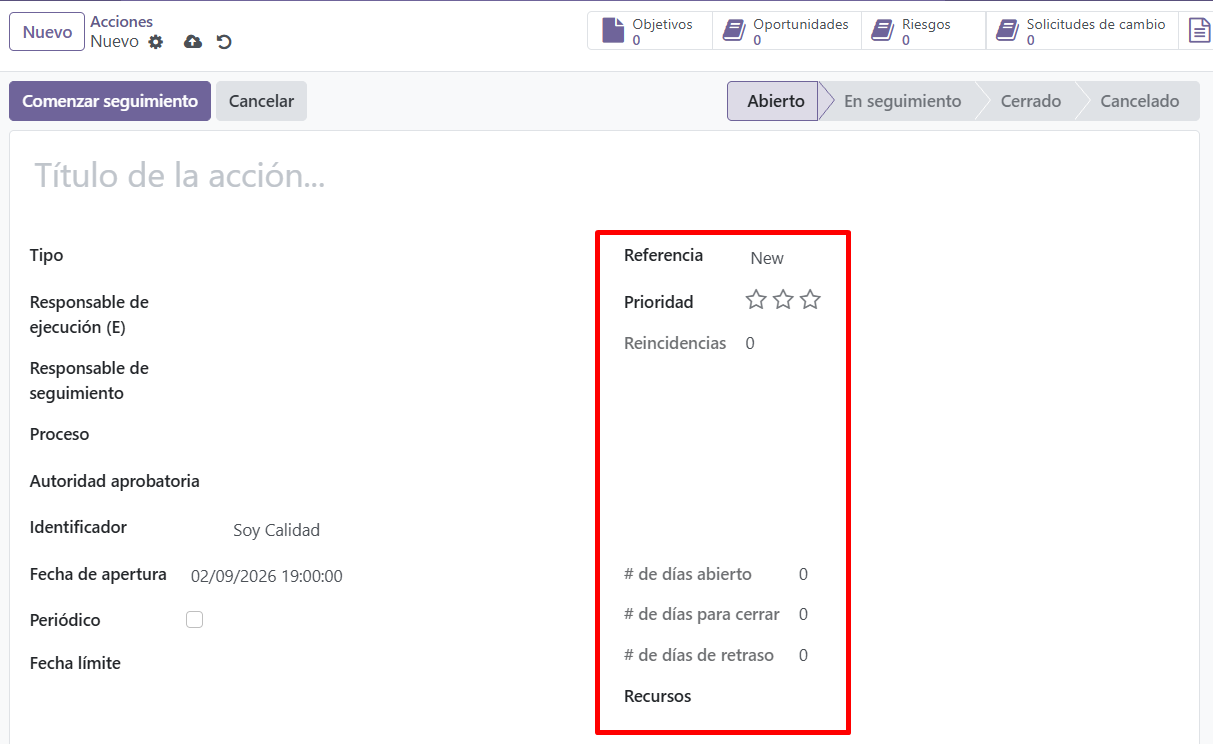
Referencia
Permite identificar la acción mediante la referencia asignada por el sistema.
Prioridad
Permite determinar el nivel de prioridad de la acción mediante la valoración disponible.
Una mayor prioridad indica que la actividad requiere mayor atención.
Reincidencias
Permite visualizar la cantidad de veces que una situación relacionada se ha repetido, cuando corresponda.
Número de días abierto
Muestra el tiempo transcurrido desde la apertura de la acción.
Número de días para cerrar
Permite visualizar el tiempo disponible para completar la acción considerando su fecha límite.
Número de días de retraso
Muestra los días transcurridos después de superar la fecha límite sin haber completado la acción.
Recursos
Permite registrar los recursos necesarios para ejecutar la actividad.
Pueden considerarse:
- Personal.
- Tiempo.
- Presupuesto.
- Equipos.
- Herramientas.
- Software.
- Servicios externos.
7.5. Descripción
La pestaña Descripción permite ampliar la información sobre la actividad que deberá realizarse.
Se recomienda indicar claramente:
- Qué debe ejecutarse.
- Alcance de la acción.
- Resultado esperado.
- Información necesaria para comprobar posteriormente su cumplimiento.
Ejemplo:
Revisar la conformidad de los proyectos cerrados mediante las actas de cierre, verificando que los entregables y requisitos establecidos hayan sido completados correctamente.
7.6. Inicio del seguimiento
Una vez registrada y revisada la información de la acción, se debe iniciar formalmente su ejecución.
Para hacerlo:
- Verifica que el título y descripción sean claros.
- Confirma al Responsable de ejecución.
- Confirma al Responsable de seguimiento.
- Revisa la Fecha límite.
- Verifica la prioridad y los recursos necesarios.
- Selecciona Comenzar seguimiento.
Al seleccionar esta opción:
- La acción pasa de Abierto a En seguimiento.
- Se habilita la pestaña Seguimiento.
- Se pueden registrar los resultados de la verificación y las evidencias de cumplimiento.
El flujo de la acción es:
Abierto → En seguimiento → Cerrado
También se encuentra disponible el estado:
Cancelado
7.7. Seguimiento de la acción
Una vez seleccionado Comenzar seguimiento, se habilita la pestaña Seguimiento.
Esta sección permite verificar si la actividad fue ejecutada y evaluar el resultado obtenido.
Los principales campos son:
- Fecha de seguimiento
- Efectividad
- Resultado de verificación
- Evidencia
7.7.1. Fecha de seguimiento
Permite registrar la fecha en la que se realiza la revisión de la acción.
Esta fecha debe corresponder al momento en que el responsable verifica el avance o resultado de la actividad.
7.7.2. Efectividad
El campo Efectividad permite registrar, en porcentaje, el nivel de cumplimiento o resultado obtenido con la acción.
La valoración debe realizarse considerando si la actividad logró el resultado previsto.
Ejemplo:
100 %: la acción fue ejecutada y logró completamente el resultado esperado.
Un porcentaje menor puede utilizarse cuando la acción haya sido implementada parcialmente o todavía existan aspectos pendientes.
7.7.3. Resultado de verificación
El campo Resultado de verificación permite registrar la conclusión obtenida durante el seguimiento.
Debe indicar claramente si la actividad implementada consiguió el resultado esperado.
Ejemplo:
Se verificó la implementación del control y su aplicación en los proyectos cerrados revisados.
La información registrada debe ser suficiente para comprender por qué se considera cumplida o pendiente la acción.
7.7.4. Evidencia
La opción Suba su archivo permite adjuntar documentos que demuestren la ejecución de la acción.
Pueden utilizarse como evidencia:
- Procedimientos actualizados.
- Registros.
- Fotografías.
- Capturas de pantalla.
- Actas.
- Informes.
- Correos electrónicos.
- Checklists.
- Otros documentos que permitan comprobar el cumplimiento.
La evidencia debe guardar relación directa con la actividad ejecutada.
7.8. Verificación de la efectividad
El seguimiento no debe limitarse a confirmar que una actividad fue realizada. También debe verificarse si produjo el resultado esperado.
Para realizar la verificación:
- Revisa la acción ejecutada.
- Comprueba la evidencia presentada.
- Verifica que se haya cumplido el objetivo de la actividad.
- Registra la Fecha de seguimiento.
- Registra el porcentaje de Efectividad.
- Documenta el Resultado de verificación.
- Adjunta la Evidencia correspondiente.
- Guarda la información.
Si el resultado no es satisfactorio, la acción debe mantenerse En seguimiento hasta completar las actividades necesarias.
7.9. Cierre de la acción
Una vez ejecutada y verificada la acción, esta podrá pasar al estado:
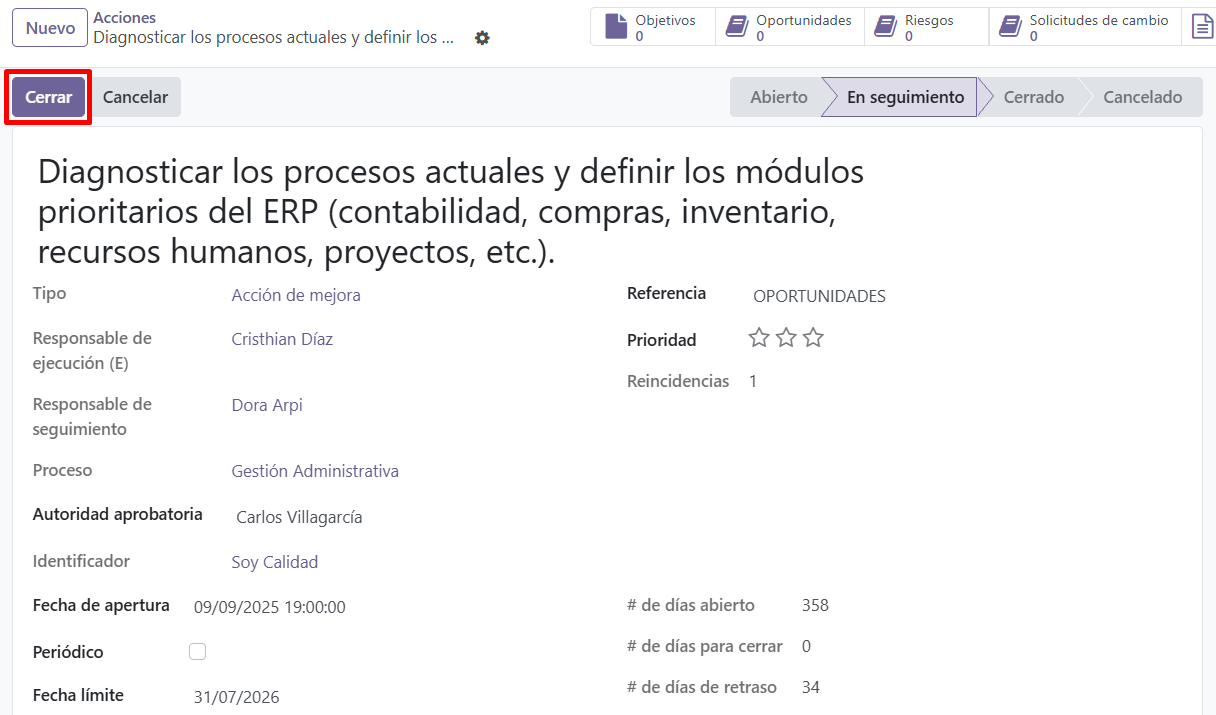
Cerrado
Antes del cierre, verifica:
- Actividad ejecutada.
- Responsable de ejecución identificado.
- Seguimiento realizado.
- Fecha de seguimiento registrada.
- Efectividad evaluada.
- Resultado de verificación documentado.
- Evidencias adjuntas.
- Resultado esperado alcanzado.
El cierre indica que la acción fue completada y que su resultado fue verificado.
7.10. Cancelación de una acción
El estado Cancelado se utiliza cuando una acción no continuará con su ejecución.
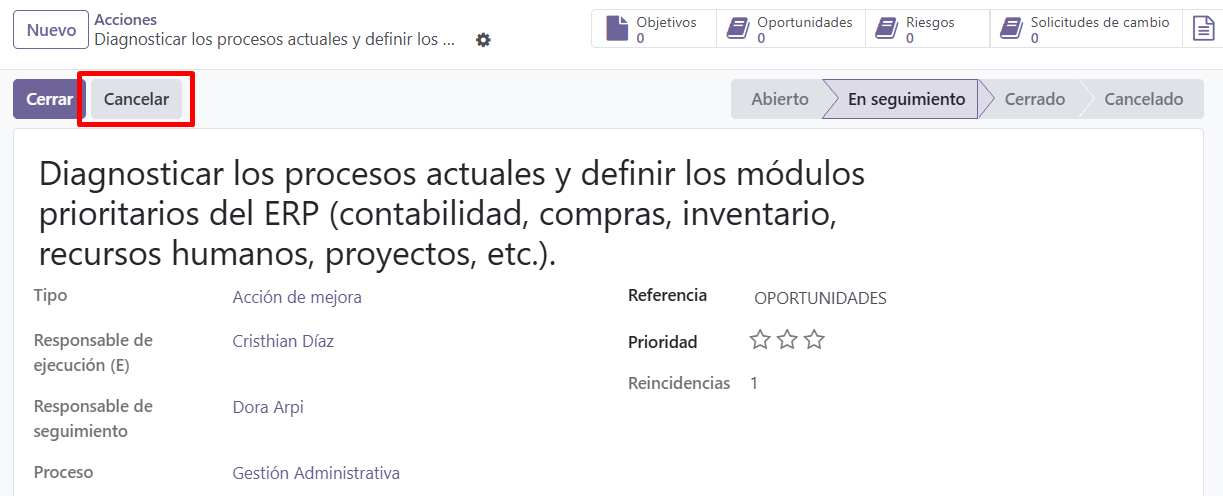
Debe utilizarse únicamente cuando exista una justificación para detener la actividad.
La secuencia general de gestión es:
Registro de la acción → Abierto → Comenzar seguimiento → En seguimiento → Verificación de efectividad → Cerrado.
¿Fue útil este artículo?